Списки та стилі, Контент-платформа

Практична робота №7
Параметри форматування символів і абзаців Word дозволяють змінювати вигляд документів, що створюються в широких межах, проте кількість можливих варіантів форматування настільки велика, що встановлення всіх цих параметрів вручну може займати значний час. Для вирішення цього завдання служать стилі.
Стилі є наборами команд форматування. При створенні стилю користувач вказує значення окремих параметрів форматування, які мають бути включені до створюваного стилю для подальшого застосування всіх цих параметрів спільно за допомогою вибору імені цього стилю. Стилі визначають форматування символів, текстових фрагментів, абзаців, рядків таблиць чи рівнів структури документа. Існує два різні типи стилів:
Стиль символу (знака або тексту)- містить параметри форматування символів, включаючи шрифт, розмір, зображення, положення та інтервали
Стиль абзацу- містить параметри форматування абзаців, такі як міжрядкові інтервали, відступи, вирівнювання та позиції табуляції
Стилі абзаців можуть також містити стилі або параметри форматування символів. Більшість стилів, які використовуються у Word, є стилями абзаців.
У кожному шаблоні документа є заздалегідь створений набір стилів, або бібліотека стилів, але можна самостійно створювати нові та змінювати стилі, що є в шаблонах. Крім того, стилі можуть зберігатися безпосередньо у документах.
Експрес-стилі Word 2007
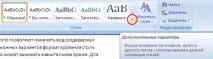
Для застосування стилю зі списку експрес-стилів необхідно:
- виділити фрагмент тексту;
- на панелі "Стилі" (стрічка "Головна") натиснути праворуч нижню кнопку в рядку з графічним поданням стилів(можна натиснути кнопку в самому рядку "Стилі");
- у галереї треба вибрати потрібний стиль, при цьому виділений фрагмент набуватиме форматування того стилю, на який ми будемо вказувати курсором миші
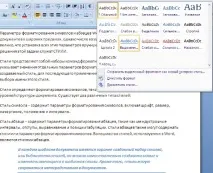
При необхідності перейменування стилю, необхідно клацнути на відповідній кнопці правок кнопкою миші і вибрати з контекстного меню пункт "Перейменувати".
Ви можете скинути всі параметри форматування виділеного фрагмента, натиснувши кнопку "Очистити стиль" у галереї стилів.
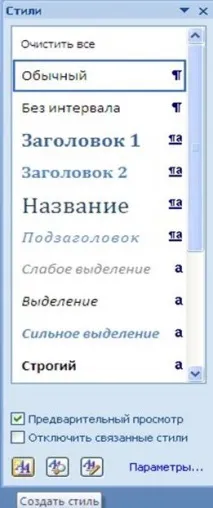
Спільний список стилів Word 2007
В експрес-галереї відображаються лише стилі, що найчастіше використовуються. Якщо виникає потреба застосувати стиль, якого немає у галереї, необхідно відкрити галерею стилів та натиснути кнопку "Застосувати стилі". У вікні потрібно вибрати потрібний стиль або вказати його ім'я в полі "Ім'я стилю". Для цього можна використовувати клавіші Ctrl+Shift+S.
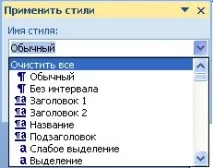
Буквою "а" позначені стилі тексту, ¶ - стиль абзацу, відповідно де є обидва значки - це стилі і тексту, і абзацу.
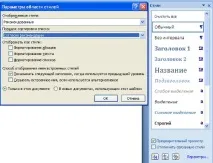
Створення та зміна стилю
Створювати та змінювати стилі можна двома способами:
1. Визначенням (перевизначенням) стилю
o Надайте фрагменту тексту необхідний вигляд
o Відкрийте експрес-галерею стилів і клацніть кнопкою миші "Зберегти виділений фрагмент як новий експрес-стиль" (при зміні стилю - "Оновити стиль відповідно до виділеного фрагменту)
o У вікні, введіть ім'я нового стилю і натисніть ОК
2. Створенням (зміною) його параметрів
o Відкрийте вікно "Стилі"
o Натисніть кнопку "Створити стиль" (дві літери А)
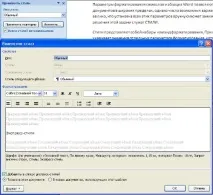
o У вікні "Створення стилю" налаштуйте всі необхідні параметриформатування (при зміні стилю, відповідно "Зміна стилю")
Для полегшення роботи зі стилями у Ворді існує спеціальний механізм - інспектор стилів, який дозволяє відстежувати стилі абзацу та тексту, що використовуються в документі. Для виклику інспектора стилів служить кнопка із зображенням літери "А" та збільшувального скла (див. лівий верхній малюнок).
Для більш тонких налаштувань стилів служить кнопка "Керування стилями" (сама права кнопка на верхньому малюнку із зображенням літери "А" та олівця).
1. Скопіюйте у свою папку файл Вірші (знаходиться там де і практична робота). Відкрийте його. Розгляньте можливості групиСтилівкладкиГоловнадля чотиривіршів:
- Для першого чотиривірша застосуйте будь-який із наявних стилів знаків;
- Для другого чотиривірша застосуйте будь-який із наявних стилів абзацу;
- Для третього чотиривірша застосуйте стиль, що поєднує стиль знака та стиль абзацу;
- Для четвертого чотиривірша змінити будь-який із наявних стилів знаків і застосувати до чотиривірша.
1. Скопіюйте у свою папку файл Вірші (знаходиться там де і лабораторна робота). Відкрийте його. Підпишіть на початку кожного чотиривірша його назву (на окремому рядку).
2. Створіть стиль заголовка «Назва», який має такі параметри: жирний шрифт Arial; розмір шрифту 20 пунктів; центрування. Застосуйте стиль для оформлення всіх назв чотиривіршів.
3. Створіть стиль знака під назвою «Додавання», що має такі параметри: розмір шрифту – 16 пт, підкреслення – штрих-пунктирне, колір – зелений. Використовувати створений стиль для оформлення 2-х слів кожного чотиривірша.
Робота зі списками Word 2007
Для роботи зісписками є п'ять верхніх кнопок панелі "Абзац".
Списки – це фрагменти тексту, пункти якого позначені спеціальними знаками. Списки можуть бути маркованими, нумерованими та багаторівневими.
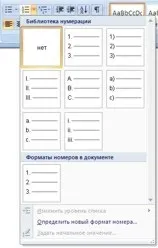
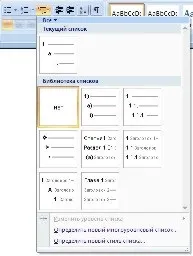
Список можна створювати спочатку, а можна вже з існуючого тексту.
Якщо необхідно зробити список із вже існуючого документа, треба виділити фрагмент тексту, який підлягає форматуванню і вибрати тип списку. При цьому виділений текст буде розбитий за пунктами списку згідно з абзацами (кожен абзац – це новий пункт списку). Під час вибору типу списку при наведенні курсору на відповідний варіант виділений текст одразу попередньо форматуватиметься, даючи користувачеві швидко оцінити придатність того чи іншого варіанту.
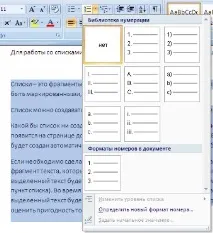
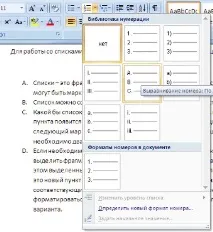
При формуванні багаторівневого списку, щоб встановити маркерів чергового рівня можна використовувати клавішу Tab (або кнопку "Збільшити відступ" на панелі "Абзац"). Повернутися до введення даних попереднього рівня можна, натиснувши Shift+Tab (або кнопку "Зменшити відступ" на панелі "Абзац").
При роботі з маркованими та нумерованими списками можна створювати свій стиль оформлення. Для цього потрібно у відповідних діалогових вікнах (див. вище) вибрати пункт "Визначити новий маркер" або "Визначити новий формат номера".
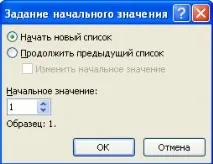
Іноді буває необхідно в нумерованому списку почати не з першого номера. З цією метою служить пункт " Задати початкове значення " . У вікні в залежності від поставленого завдання треба встановити перемикач в одне з двох положень: "Почати новий список" або "Продовжити попередній список". У полі "Початкове значення" задайте номер першого пункту списку.
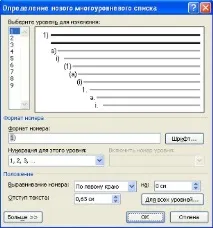
За необхідності редагуваннябагаторівневого списку, клацніть кнопкою миші на кнопці "Багаторівневий список" і у вікні - "Визначити новий багаторівневий список..". Тут можна налаштувати формат номера, відстань, тип шрифту та інші опції списку.
Якщо необхідно сформувати новий стиль списку, необхідно скористатися пунктом "Визначити новий стиль списку". У вікні можна налаштувати всі необхідні параметри стилю, а також задати область дії нового формату.
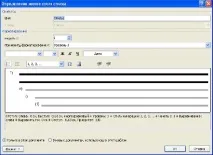
Насамкінець можна сказати, що Ворд автоматично створює новий нумерований список, коли абзац починається з цифри "один" з точкою.
На наступному занятті буде дано практичне застосування використання облікового форматування.
Практична робота зі стилями та списками
Чим же хороші списки?
Насамперед тим, що протягом лічені хвилини можна внести зміни до формату списків, які відразу відобразяться на всьому документі. При видаленні/додаванні нових пунктів списку цілісна структура всіх списків не порушується.
Безперечно, списки можна створювати "вручну". Т. е. самостійно вводити потрібні маркери списку в потрібних місцях тексту. Звичайно ж, така організація документа складна та незручна. Чому ж, таки, багато користувачів вдаються до подібних способів форматування? Основна причина – це невміння користуватися засобами облікового форматування текстового процесора. Найчастіше це виникає тоді, коли документ складається з декількох вкладених один в одного списків.
Як приклад візьмемо типову інструкцію.
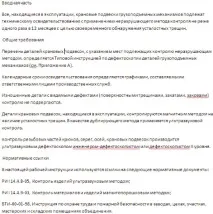
Ось як виглядає документ без форматування.
При натиснутій клавіші Ctrl виділяємо заголовки першого рівня та на панелі "Стилі" вибираємо стиль "Заголовок 1".
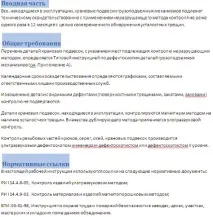
Потім, не знімаючи виділення, вибираємо нумерований список.
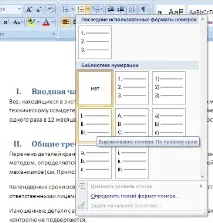
У нижній частині документа виділяємо фрагмент тексту, який форматується маркованим списком.
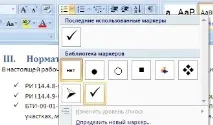
Виділяємо єдиний абзац "Вступної частини" та форматуємо його багаторівневим нумерованим списком.
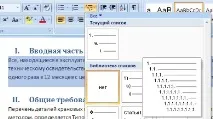
Потім за допомогою опції "Змінити рівень списку" змінюємо рівень на "2".
Виконуємо аналогічні операції з усіма абзацами "Загальних вимог". Потім за допомогою опції "Визначити новий багаторівневий список..." у полі "Формат номера" змінюємо значення "1.1." на "2.1.".
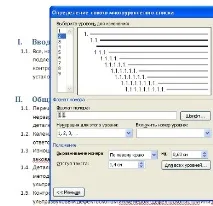
У результаті наш документ набуває остаточного вигляду.
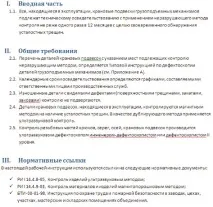
Як бачите, протягом буквально хвилини абсолютно непрезентабельний текст набув цілком пристойної форми.
А що робити далі, якщо треба продовжити написання документа і наступним пунктом має бути четвертий пункт головного заголовка?
Все дуже просто:
- Двічі натискаємо Enter, щоб очистити список;
- Вводимо назву заголовка;
- Встановлюємо курсор у будь-яке місце одного із трьох вже існуючих заголовків;
- Натискаємо кнопку "Формат на зразок" (панель "Буфер обміну");
- Клацаємо на новоствореному четвертому заголовку. Готово.
Створити 3 різні списки:
1) Перший список має складатися із 10 назв навчальних дисциплін; оформити його як маркований, для маркера використовувати будь-який символ із шрифту Wingdings.
2) Другий список має складатися із 10 комп'ютерних термінів; оформити його як нумероване.
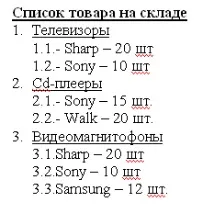
3) Третій список має бути багаторівневим:
1. Показати виконання Завдання 1, Завдання 2, Завдання 3 (див. вище).
2. Оформити газету-листок на одну ззапропонованих тем.
- Газета повинна займати точно 1 аркуш формату А4.
- Заголовок газети має бути оформлений стилем «Заголовок газети» (білий текст на чорному тлі, всі літери великі, розмір букв –24, шрифт - будь-який на ваш вибір)
- Газета повинна містити 3-4 статті, що вказують на можливості Word за обраною Вами темою (при підготовці тексту статей можна та потрібно користуватися допомогою)
- Текст газети має бути розміщений у три колонки
- Для кожної статті має бути створено та застосовано свій стиль знаків. Новий стиль символів повинен відрізнятися від наявних не менш ніж трьома параметрами (наприклад, шрифт, ефекти анімації, стиль накреслення символів і т. д.)
- Кожен заголовок статті має бути оформлений стилем «Заголовок статті»
- Використовувати при оформленні статей виноски (посилання на використану літературу)
- Зміст газети оформити у вигляді списку, розміщеного після заголовка газети та розташованого у дві колонки (як маркер списку використовувати різні символи шрифту Wingdings)
Примітка 1:Газета має бути якісною, красивою та повністю відповідати пред'явленим вимогам
Варіанти тематики газет:
1. Спеціальні можливості у Microsoft Word
2. Швидке створення документів за допомогою шаблонів
3. Управління та друк файлів
4. Робота з великими документами
5. Робота з графічними об'єктами та схемами
6. Створення листів, конвертів, поштових наклейок