Спосіб відображення піктограм
Існує вісім способів відображення значків у правій частині вікна Провідника.
Файли та папки можуть бути представлені у вигляді величезних значків, великих значків, звичайних значків, дрібних значків, списку, таблиці, плитки та вмісту.
Команди, які відповідають цим способам, перебувають у меню Вигляд. На панелі інструментів також є кнопка Змінити уявлення, що дозволяє швидко перемикатися між способами відображення значків у Провіднику.
Якщо вибрано вигляд Таблиця, поряд з кожним ім'ям файлу чи папки буде представлена додаткова інформація, наприклад: ім'я, дата останньої зміни, тип, розмір тощо. При цьому вибір стовпців у таблиці Провідник здійснює самостійно, ґрунтуючись на типах файлів, які знаходяться у папці.
Наприклад, для документів буде показано стовпці Ім'я, Дата зміни, Тип, Розмір, а для папки з малюнками — Ім'я, Дата зйомки. Розмір Ключові слова.
Іноді інформацію про файл видно не повністю. Щоб відобразити частину, що не міститься, необхідно збільшити ширину стовпців. Для зміни ширини відповідних стовпців потрібно встановити покажчик миші на лінію, що розділяє кнопки із заголовками стовпців, затиснути ліву кнопку миші та перемістити лінію розділу вліво чи вправо.
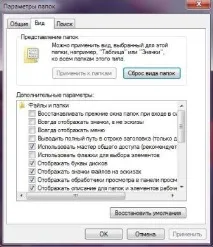
Ви можете призначити певний вигляд усім папкам на всіх накопичувачах, оскільки це зручно та вміст папки легко сприймається.
Для призначення виду слідує:
1. Вибрати його для будь-якої відкритої папки.
2. У меню Сервіс виберіть пункт Параметри папок.
3. У діалоговому вікні перейдіть на вкладку Вигляд і натисніть кнопку Застосувати до папок.
4. На питання Встановити вигляд усіх папок цього виду на комп'ютері відповідно до виду поточної папки відповісти Так — з цього моменту привідкритті будь-якої папки у Провіднику подання інформації буде у встановленому вигляді.