Створення анімації в InDesign - Уроки Adobe InDesign
Запустимо InDesign CS5 та створимо новий документ.
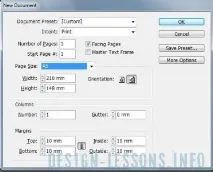
У налаштуваннях New Document (Новий документ) для прикладу виберемо формат A5.
Відкриється робоче вікно. Одна з найбільш зручних особливостей InDesign CS5 – можливість швидко змінювати робочий простір. Оскільки нам знадобляться інтерактивні інструменти – вибираємо у меню Window > Woгkspace > Inteгactive (Вікно > Робоче середовище > Інтерактивні елементи)
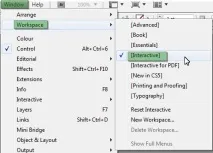
За бажання можна в цьому ж меню вказати "Reset Inteгactive", щоб повернути робочий простір у вихідний стан, і не відволікатися на непотрібні елементи інтерфейсу.
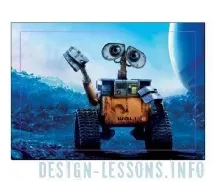
Далі оформляємо дизайн згідно з поставленим завданням, або на свій смак. Наприклад я знайшла картинку мого улюбленого персонажа Воллі. Вставляємо зображення: File > Place (Файл & Помістити) і вказуємо потрібне зображення.
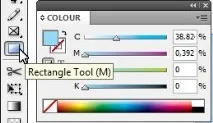
Далі за допомогою інструмента Restangle Tool (Прямокутник) накреслимо фон і за допомогою палітри Color (F6) пофарбуємо в потрібний колір.
Відрегулюємо прозорість на робочій панелі налаштувань.
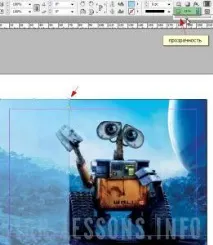
Візьмемо інструмент Text
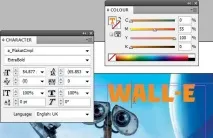
та напишемо заголовок, редагуємо його за допомогою палітри Character (Ctrl+T).
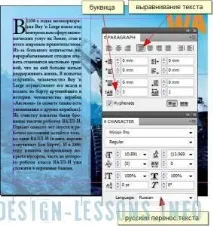
З буфера обміну, при активному інструменті Text вставляємо та розміщуємо текст на свій смак. За допомогою панелі Paragraph (Ctrl+M) форматуємо текст як на зображенні.
Поміщаємо для майбутньої анімації зображення кнопки. За бажанням переключимося в режим Preview, на панелі інструментів (унизу).
Тепер все готове для того, щоб почати тренуватися занімацією.
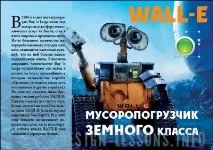
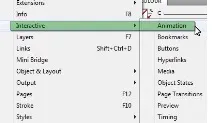
Спочатку зробимо динамічний заголовок. Виділяємо інструментом Selection (чорна стрілка) заголовок Wall-e та відкриваємо панельAnimation, Window > Interactive > Animation (Вікно > Інтерактивні елементи > Анімація).
У полі Name (Ім'я) напишемо Heading.
Клацаємо по меню Preset, щоб побачити пропоновані анімаційні ефекти.
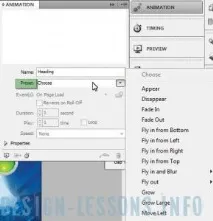
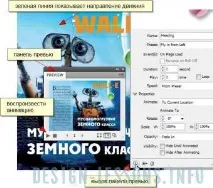
Розібравшись із ними, можна буде створювати власні, але зараз вибираємо "Fly in from Left". Переконуємося, що з пункту Event(s) (Події) зазначено значення "On Page Load", тобто. подія, що стартує відразу після завантаження/відкриття нашої анімації. Для решти параметрів залишаємо параметри, задані за замовчуванням.
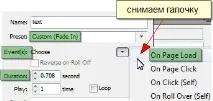
Додаємо ще одинанімаційний ефект і створюємо кнопку, яка ним управлятиме. Виділимо текстовий блок із текстом та підзаголовком «Сміттєнавантажувач…» з натиснутою клавішею Shift, і натиснемо Ctrl+G. У панелі Animation (Анімація) задаємо ім'я «text» і в меню Preset задамо "Fade In". Знімаємо галочку з пункту "On Page Load" поруч із параметром Event(s) - так ми створимо власну умову для включення анімації. Зменшимо Duration (Тривалість) до 0,7 сек.
За допомогою інструмента Selection (чорна стрілка) виділяємо круглу іконку, це буде наша кнопка. Відкриваємо панель Buttons: Window & gt; Woгkspace > Buttons, клацаємо по іконці "Convert Object to а Button" у нижній частині цієї панелі.
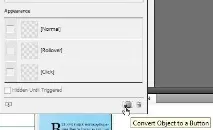
У списку станів кнопки іконка з'явиться у Normal.
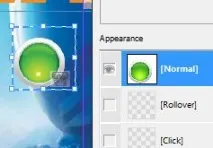
Клацаємо по Rollover (При наведенні), щоб встановити їй інший стан.
Нам потрібно зробити так, щоб читач міг відрізнити два різні стани кнопки. У InDesigп це реалізовано дуже просто. Переконавшись, що стан Rollover активний, на панелі налаштувань задаємо для кнопки непрозорість (Opacity) 100%. Тепер непрозорість кнопки буде змінюватися принаведення курсору. Щоб оцінити цей ефект, дивимося на панель Preview.
Отже, кнопка готова. Залишилося зробити так, щоб вона щось робила. На панелі Buttons під параметром Name знаходиться меню Event. Воно дозволяє вказати подію, у якому спрацьовує кнопка. Вибираємо "On Roll Over" (При наведенні) і клацаємо по плюсу поруч із параметром Actions, щоб відкрити меню.
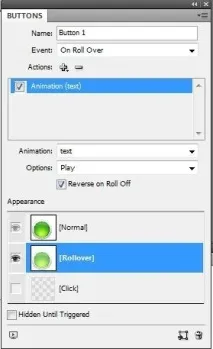
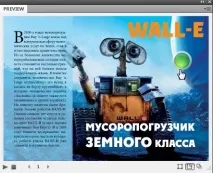
Якщо все гаразд, експортуємо файл у форматі Flash.
Вибираємо File > Ехрогт. У меню "Save as type" є два варіанти збереження у форматіFlash: FLA і SWF.
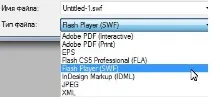
Вибирати формат FLA потрібно, якщо файл планується передати флеш розробнику: вся анімація пропаде, але файл можна буде імпортувати в програму для роботи з Flash. При виборі SWF буде створено флеш-файл, який відтворюється у більшості браузерів та програмах-плеєрах. Саме цей варіант нам зараз личить.
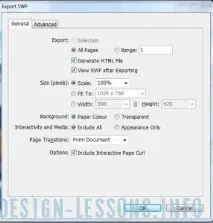
Натискаємо Save (Зберегти). Перед нами з'явиться вікно "Ехрогt SWF". Задаємо Ехрогt - All Pages, відзначаємо галочками пункти "Generate НТМL File" та "View SWF after Exporting". Залишаємо значення інших параметрів за замовчуванням.
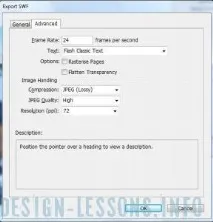
У вкладці Advanced (Додатково) відзначаємо Text як "Flash Classic" і задаємо "Image Handling Resolution" - 72 (ця роздільна здатність встановлено за замовчуванням для моніторів практично у всіх операційних системах). Натискаємо ОК. Запуститься браузер, де відкриється наш флеш-файл.
Отже, ми створили інтерактивний анімований flash-елемент.
Нові функції lп Desigп CS5 призначені не тільки для створення Flash-анімації. Отримані результати можна експортувати до РDF-файлу, хоча й з очевидними обмеженнями: кнопки, зв'язки між сторінками та підтримкамедіафайлів експортуються, а анімаційні вставки та стан об'єктів – ні.