Створення автоматичного змісту
Для створення автоматичного змісту Word 2007 використовує стилі заголовків. Стиль«Заголовок 1» призначений для оформлення найбільших заголовків документа, наприклад назв глав. Стилем«Заголовок 2» оформлюють назви розділів або параграфів розділу, а стилем«Заголовок 3» назви підрозділів. На основі вибраних рівнів заголовків Word 2007 формує автоматичний зміст. Як правило, для розмітки структури тексту та формування змісту використовуються заголовки лише трьох перших рівнів.
На основі виконаної розмітки стилями заголовків різних рівнів і створюється автоматичний зміст, який необхідно помістити його на початок кваліфікаційної (дипломної) роботи.
Отже, приступимо до створення автоматичного змісту.
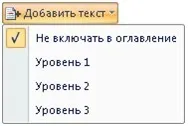
Оформіть заголовки розділів за допомогою стилю: «Заголовок 1», параграфів – «Заголовок 2» та підрозділів – «Заголовок 3». Для цього виділіть назву розділу, на вкладці«Посилання» натисніть кнопку«Додати текст» і зі списку виберіть потрібний рівень заголовка.
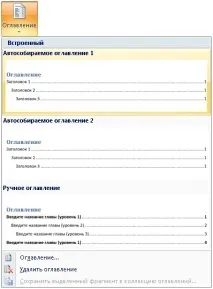
Закінчивши оформлення заголовків стилями, встановіть курсор у місце, де необхідно розмістити зміст, перейдіть на вкладку«Посилання» і натисніть кнопку«Зміст». На екрані з'явиться розкривне меню, в якому вам потрібно вибрати один з двох пунктів:«Автозбірний зміст 1» або«Автозбірний зміст 2 ».
Після клацання ви побачите, що на основі створеної вами розмітки стилями сформувався автоматичний зміст із зазначенням номерів сторінок, на яких знаходиться початок розділів, параграфів та підрозділів. Тепер, щоб перейти до потрібного розділу, достатньо натиснути клавішу«Ctrl» і клацнути на назві цього розділу в змісті в момент,коли покажчик миші набуде вигляду руки. Ви автоматично переміститесь в те місце в тексті, де починається вибраний розділ.
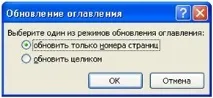
Якщо вам потрібно внести зміни до назв розділів або переформувати їх рівні, внесіть зміни до тексту, а потім на вкладці«Посилання» у групі«Зміст» натисніть кнопку«Оновити таблицю ». На екрані з'явиться діалогове вікно з режимами оновлення.
Вам потрібно оновити або лише номери сторінок (це робиться, якщо ви переміщали фрагменти тексту або змінювали порядок дотримання розділів), або всю таблицю (використовується, якщо ви змінювали назви або рівні заголовків). Встановіть перемикач у потрібне положення та натисніть кнопку«ОК». Зміст переформується та оновиться.