Створення автоматизованих звітів ROI в AdWords - Digital analytics - marketing
Отже, насамперед створюємо новий файл у Таблицях. Думаю, з цим усі впораються без зусиль.
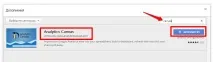
Далі нам потрібно встановити додаток Analytics Canvas. Для цього заходимо до пункту меню "Доповнення" та вибираємо пункт "Встановити доповнення". У вікні набираємо в пошуку "canvas" і встановлюємо додаток, що відобразився Analytics Canvas:
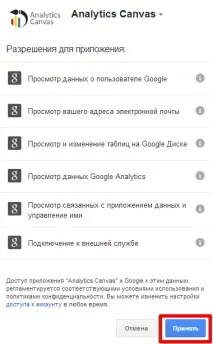
Analytics Canvas попросить доступ до деяких даних і потрібно буде дати цей доступ:
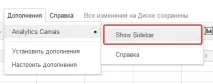
Після цього додаток буде доступний нам у Таблицях. У пункті меню "Додатки" потрібно буде вибрати пункт "Show Sidebar":
У вікні потрібно натиснути "Get started" і у нас з'явиться вікно створення запитів. Кожен запит міститиме якийсь набір даних, а який — ми вибиратимемо самостійно. Усі запити, які можна зробити, обмежуються набором параметрів та показників, список яких доступні тут - https://developers.google.com/analytics/devguides/ reporting/core/dimsmets
Ось як виглядає вікно складання запиту:
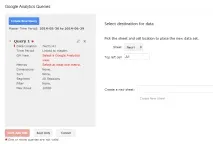
У лівій частині вікна ми можемо побачити синю кнопку створення нового запиту. Але ми поки що обмежимося першим, який у нас називається Query 1, але ви можете назвати його як завгодно.
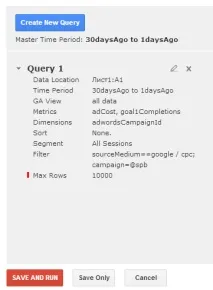
Data Location. Тут ми задаємо лист, на якому відображатимуться отримані дані. Можна вибрати з існуючих або створити новий, використовуючи поле “Create a new sheet”.
Time Period. Період, за який ми отримуватимемо дані. Можливий вибір статичного періоду, але для динамічних звітів краще вибрати період за останні 30 днів або подібний.
GA View. Тут нам потрібно буде вибрати уявлення, з якого витягуватимуться дані.
Metrics. Тут слід вибрати показники для звіту. У нашому випадку це будуть показники adCost та goal1Complitions.
goal1Complitions – це кількість досягнутих цілей з ID #1.
Ви вибирайте ту мету, яка потрібна у вашому випадку.
Сорт. Тут задаємо сортування. Вона не обов'язкова до заповнення, можна робити комусь як зручніше. Сортувати дані можна за вибраними вище параметрами та показниками, за спаданням або зростанням.
На наведеному зображенні ми задали фільтр, щоб отримувати дані тільки по каналу google/cpc, та по кампаніям, назви яких містять spb.
Max Rows. Тут можна встановити максимальну кількість рядків в отриманому звіті.
Після заповнення всіх цих полів ми маємо отримати щось подібне:
Запит складено. Можна натиснути “SAVE AND RUN” – зберегти та запустити.
Перший приклад у нас щодо кампаній. І ми отримуємо таку таблицю:
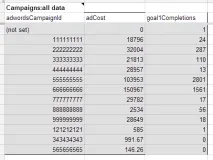
У першому стовпці – ID кампанії.
У другому – вартість.
У третьому – кількість конверсій для цієї кампанії.
Далі нам потрібно порахувати ROI.
У сусідньому стовпці вказуємо прибуток від кожної конверсії. У наступному стовпці множимо прибуток на кількість конверсій та отримуємо чистий прибуток від певної кампанії.
У наступному стовпці рахуємо прибуток/збиток і, нарешті, ROI.
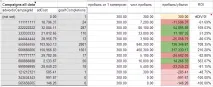
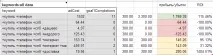
На цьому малюнку ми бачимо, які кампанії рентабельні, а які ні. Отже, ми знаємо, де нам насамперед необхідно здійснити термінове втручання.
Наприклад, ми йдемо в саму збиткову кампанію 444444444 і спробуємо зрозуміти, що там відбувається. Для цього ми робимо ще один запит у GA за допомогою Analytics Canvas. У сайдбарі доповнення, що знаходиться праворуч, натискаємо “EditQueries” і у вікні додаємо новий запит за допомогою кнопки “Create New Query”.
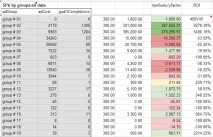
Ці запити потрібно створити лише один раз. А для подальшого моніторингу даних потрібно їх лише оновлювати за допомогою кнопки сайдбара "Refresh Data" - оновити дані.
Бонус 1. Можна створити спеціальну вкладку, де задати прибуток, яку приносить нам кожна конверсія. Цю цифру можна потім змінювати, дивлячись, як від цього змінюється прибуток/збиток. Допустимо на вкладці test у комірці А1 ми задаємо число (у прикладі це було 300), отже, у комірках, де ми вказуємо прибуток від 1 конверсії, потрібно буде прописати: =01!$A$1
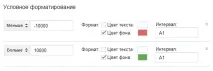
Бонус 2. Умовне форматування. У всіх комірках можна задати умовне форматування, яке автоматично підсвічуватиме комірку певним кольором в залежності від значення. Для завдання умовного форматування потрібно вибрати пункт меню Формат і далі Умовне форматування. Далі задаємо значення та колір:
Для застосування умовного форматування на інші осередки можна використовувати спеціальну вставку:
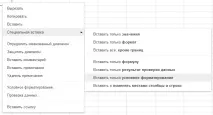
Це дуже полегшить візуальне сприйняття великої кількості цифр.
Це лише один приклад використання цього доповнення. Його можна використовувати для створення різних звітів.