Створення ЕД «Заявка на закупівлю» з ЕД «План-графік розміщення замовника», Контент-платформа

ЕД «Заявка на закупівлю» формується замовником лише на підставі закупівлі, передбаченої ЕД «План-графік розміщення замовника».
ЗЕД «План-графік розміщення замовника»на статусі«Обробка завершена»Замовник, вибираючи потрібну йому позицію, формуєЕД «Заявка на закупівлю» з використанням рядків специфікацій, розміщених в ЕД «План-графік розміщення замовника».
Особливість використання цієї функції полягає в тому, що Замовник, формуючи ЕД «Заявка на закупівлю», копіює (переносить) інформацію зЕД «План-графік розміщення замовника»у формований електронний документ. Таким чином, істотно знижується ризик виникнення різночитання міжЕД «План-графік розміщення замовника»та формованим електронним документом і немає необхідності виконувати «подвійну» роботу.
Для формуванняЕД «Заявка на закупівлю»з використанням рядків специфікацій в ЕД «План-графік розміщення замовника», необхідно виконати таке:
1. Відкрити ЕД «План-графік розміщення замовника» на редагування;
2. На вкладці «Графік розміщення» необхідно відзначити відповідну позицію (або кілька позицій) специфікації, з якою буде здійснено формування електронного документа (зазначити «галкою»);

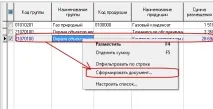
3. Курсор миші навести на виділений рядок специфікації, натиснути праву кнопку миші та вибрати дію «Сформувати документ...»
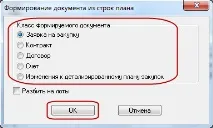
4. У вікні «Формування документа з рядків плану» слід вибрати клас формованого документа, після чого, натиснути кнопку «ОК».
Після виконання вищезазначених дій усистемі автоматично сформується відповідний електронний документ.
Наразі необхідно перевірити на відповідність заповнення всіх вкладок ЕД «Заявка на закупівлю».
- Номер- номер заявки на закупівлю, що вводиться автоматично або вручну. Обов'язкове заповнення поле.
- Дата- дата створення заявки на закупівлю. За промовчанням вказується робоча дата системи. Поле доступне для редагування та є обов'язковим для заповнення.
- Дата проведення– запланована дата проведення процедури (підбиття підсумків за процедурою). Поле доступне для редагування при виборі будь-якого зі способів розміщення, крім способу «Закупівля у єдиного джерела».
- Дата укладання- запланована дата укладання контракту.
- Бюджетоодержувач- офіційна назва організації одержувача бюджетних коштів. За промовчанням поле автоматично заповнюється системою організацією користувача. Вибирається у довіднику Організації.
- Замовник- офіційне найменування організації-замовника. За промовчанням поле автоматично заповнюється системою організацією користувача. Вибирається у довіднику Організації.
Вкладка«Загальна інформація»:
- Спосіб розміщення– з довідника вибрати «Єдиний постачальник (виконавець, підрядник)»
- Організатор -вказується організатор процедури закупівлі, при закупівлі у єдиного джерела, організатор, як правило, дорівнює замовнику.
- Відповідальний співробітник- ПІБ співробітника замовника, відповідального за закупівлю продукції. Вибирається із «Довідника персоналій».
- Дата призначення- дата призначення співробітника, відповідального за закупівлю продукції. Поле стає доступним після заповненняполя «Відповідальний співробітник». Рекомендується вказати поточну дату.
Після виконання вищезгаданих дій натиснути кнопку «Застосувати».
На цій вкладці зазначено, що саме ми закуповуватимемо, тобто специфікація. Для того щоб додати новий рядок у специфікацію, натисніть значок «Новий», відкриється «Редактор інформації про товар». Спочатку потрібно вибрати групу продукції, для цього натисніть кнопку «З довідника» в нижньому лівому кутку форми:

ВідкриєтьсяДовідник товарів, робіт та послуг, у лівій частині структуровані групи продукції, у правій – список продукції у вибраній групі. Вибрати потрібно групу або кінцеву продукцію, а потім натиснути кнопку «Вибрати групу» або «Вибрати товар» у нижньому правому кутку форми:

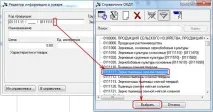
У «Редакторі інформації про товар» у полі «Код продукції» автоматично проставився код групи та ОКДП (якщо він прив'язаний до обраної групи у довіднику Товарів, робіт послуг (далі – ТРУ)). У випадку, якщо код ОКДП відсутній або його необхідно поміняти, то потрібно натиснути на три вертикальні точки в третій секції «Коду продукції» і відкриється довідник ОКДП з якого можна вибрати потрібний код:
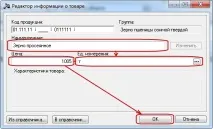
Заповніть поля, що залишилися, і в кінці натисніть кнопкуОК:
- Найменування– найменування товару, що купується (якщо товар відсутній у довіднику ТРУ).
- Одиницю виміру(вибрати з довідника) – у чому товар вимірюється (за одиницю продукції), (якщо товар відсутній у довіднику ТРУ).
- Ціна– ціна за одиницю продукції (зазначається щодо одиниць виміру, зазначених у попередньому пункті).
- Характеристики товару– у разі, якщо у довіднику ТРУ для цієї групи чи товару передбачені які-або показники, то цьому розділі їх потрібно вказати.
- ОК– кнопка для збереження та закриття вікна
Тепер на вкладці «Специфікація» виберіть вкладку «Загальна інформація про предмет контракту»

І на цій вкладці також перевіряється на відповідність поліПредмет контракту.
Після вказівки предмета контракту натисніть кнопку «Застосувати» у Редакторі Заявки на закупівлю, щоб зберегти зроблені вами дії.
Перейдемо на вкладку«Графік поставки та оплати».
На цій вкладці перевіряються на відповідність такі поля:
- Умова постачання- умови постачання продукції, що вибирається в довіднику «Умови постачання». Обов'язкове для заповнення.
- Умова оплати- умови оплати продукції, що вибирається в довіднику «Умови оплати». Обов'язкове для заповнення.
- Шаблон контракту– поле використовується за потребою.

1. Натиснути кнопку «Бюджет»:
У фільтрі вибратибюджетоодержувача,кошторисбюджетоодержувача, а потім бюджетний рядок і натискає «Вибрати»:
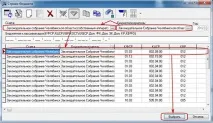
ПоляКошторис та Бюджетоодержувачзаповняються автоматично.
Далі необхідно перевірити на відповідність графік поставки, тобто вказати обсяг (кількість) продукції, що закуповується, і дати, в які необхідно зробити поставку.
Важливо пам'ятати, що кожному бюджетному рядку з Графіка оплати відповідають свої рядки поставки (включаючи кількість) – якщо рядків у Графікі оплати більше ніж один, то необхідно вказати дані щодо поставкидля кожного бюджетного рядка!
Поле «Графік поставки»:
Необхідно вибрати одне із значень:
- Вводити кількість(розрахуноксуми);

- Вводити суму(розрахунок кількості);

- Вводити суму і кількість(розрахунок ціни), за яким буде введено відповідний параметр.

Наприклад, встановлено значення «Вводити суму (розрахунок кількості)». У стовпець «ДАТА/Сума» потрібно ввести відповідну суму за рахунок даного бюджетного рядка, а також встановити (приблизну) дату закінчення: поставки товару(ів), надання послуг, виконання робіт, використовуючи кнопки .
Після цього необхідно вказати загальну суму зГрафіка поставкидоГрафік оплати, у відповідний бюджетний рядок. Сума вГрафікі оплативказується в розрізі дат, тобто коли планується зробити оплату за продукцію (приблизно).
Визначити періоди оплати можна використовуючи кнопки або клікнувши правою кнопкою миші на відповідному стовпці (періоді оплати), вибрати одну з вказаних дій (Додати квартал; Змінити квартал, Видалити квартал)
Після правильної вказівки сум і періодів оплати, стовпецьСума, сума в якому виділяється червоним, якщо вона не відповідає сумі зГрафіка поставки, стане звичайного чорного кольору.
На цьому роботу з вкладкою «Графік поставки»та оплати можна вважати завершеним.
Натисніть кнопку «Застосувати», щоб зберегти зроблені зміни.
Переходимо на наступну вкладку «Постачальники».

- ІПН- ІПН організації-постачальника.
- КПП- КПП організації-постачальника.
- ОПФ- організаційно-правова форма.
- Найменування- назва організації-постачальника продукції. Вводиться автоматично при заповненні поля ІПН.
- Фізична особа без ІПН- якщо параметр активний, то полеІННблокується, і Найменування постачальника вноситься вручну (не з довідника постачальників).
Натисніть кнопку «Застосувати» для збереження змін.
Прикріплення до ЕД «Заявка на закупівлю» відповідних документів
В ЕД "Заявка на закупівлю" натиснути кнопку "Файли" . У вікні «Вкладені документи», натиснувши на кнопку «Приєднати файл…» , приєднати будь-які файли, якщо необхідно.

З'явиться вікноПрив'язка до груп полів:
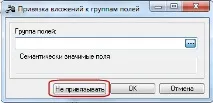
Слід натиснути кнопку «Не прив'язувати».
Якщо потрібно докласти документів більше одного, повторіть процедуру стільки разів, скільки необхідно докласти файлів.
Після того, як прикріпите всі файли, у вікні «Вкладені файли» натисніть кнопку «Закрити».
Натисніть «Застосувати», щоб зберегти зроблені зміни.
Далі, ЕД «ЗнЗ» необхіднообробити. Для цього натисніть кнопку в лівому нижньому кутку зі статусом Відкладений, та виберіть першу дію -Обробити:
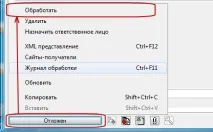
Після того, як ЕД «Заявка на закупівлю» перейшов на статус «Проект», його необхідно затвердити замовником (наприклад, керівником замовника). Після цього ЕД або перейде на статус «Прийнятий», якщо замовник затвердить його, або на статус «Відмовлено», якщо замовника відмовить його. При відмові в полі «Коментарі» на вкладці «Загальна інформація» необхідно вказати причину, через яку заявку було відмовлено.
Після успішного проходження контролю організація, яка відповідає за проведення закупівлі, приймає її в роботу та за діяльністю «Прийняти» переводить ЕД «Заявка на закупівлю» на статус «Прийнятий організатором».
Після того, як з ЕД «Заявка назакупівлю» буде сформовано ЕД «Рішення про проведення закупівлі», ЕД «Заявка на закупівлю» перейде на статус «В обробці».