Створення ефектного напису на газоні · «Світ Фотошопу»
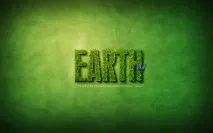
Бажаєте зробити акуратний текст із трави для газону? Ok, з Photoshop все реально. У цьому уроці ми створимо гарний ефект вирізаного з газону тексту, використовуючи фото трави, інструмент Pen Tool та трохи терпіння.
1 частина. Фон
Урок складається із трьох частин: створення фону, робота безпосередньо з текстом, останні штрихи та ефекти. І так передусім нам потрібно створити фон. Для цього створюємо новий документ розмірами 1920 x 1200 пікселів (я хочу, щоб картинку можна було пустити на робочий стіл). Почнемо ми зі створення радіального градієнта (Gradient Tool, G), що переходить із світло-жовто-зеленого ( #adbf41 ) до нормального зеленого ( #328a26 ).
Тепер необхідно текстурувати наше тло, додавши на малюнок паперову поверхню. Тому перше, що нам потрібне — паперова текстура. На щастя на Bittbox є чудові текстури паперу. Що найважливіше — вони викладені ще й з більшою роздільною здатністю, а це дуже доречно для розмірів нашого документа. Я вже не пам'ятаю, яку текстуру використав першою. Перенесіть одну з них на робочу область, знебарвлюйте (Desaturate, Ctrl+Shift+U) і розтягніть по всьому документу.
Тут ми встановлюємо шару режим Overlay, задаємо 70% Opacity та змішуємо його, таким чином, із приємним зеленим фоном.
Тепер, щоб отримати якісний антикварний вигляд, я скопіював шар із папером, перевернув його на 180? і поставив йому 20% Opacity. Потім я переніс ще кілька паперових текстур (я використовував різні, головним чином Bittbox) і наклав їх один на одного, використовуючи великі значення прозорості і змішування Overlay.
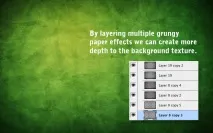
Виконавши цю роботу, я отримав більш чітку і структуровану текстуру, водночасзмилив деякі зайві деталі (багаторазовим накладенням один на одного різних зображень). Як ви бачите на ілюстрації нижче, у мене вийшло шість шарів із тлом.
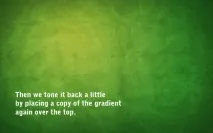
Зараз я скопіював оригінальний зелений фоновий градієнт, розмістив його поверх інших і задав йому 40% Opacity — це робить малюнок не таким шорстким і додає відтінків.
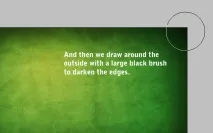
Тут створимо новий шар і виберемо велику, чорну, м'яку кисть і додамо по краях трохи чорноти. Тут шару потрібно задати 30% Opacity та режим Overlay. Потім можна продублювати шар і запустити фільтр Gaussian Blur з яким-небудь сильним значенням (32px, наприклад). Нині краї стали помітно м'якшими.
Тепер у нас є чудовий бекграунд!
2 частина. Текст
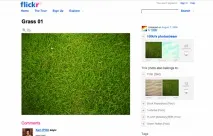
Нині все готове до роботи з текстом. Спочатку нам знадобиться гарне зображення з газоном або травою. Після довгих пошуків я нарешті знайшов чудову картинку з травою на Flickr. Завантажте повнорозмірне зображення та перенесіть його до основного документа.
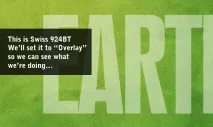
Тепер знайдемо якийсь шрифт. Мені сподобався Swiss 924BT: жирне зображення, ущільнене розміщення - те, що нам потрібно. Потім нанесіть текст, я написав "EARTH". Виберіть білий колір для тексту, режим накладання Overlay та Opacity 50%. Цей шар у результаті не буде видно, він нам потрібен лише як напрямний.
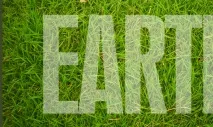
Ok, наш текст на газоні, який ми знайшли раніше. Тут треба трохи подумати. Щоб ефект вийшов реалістичним недостатньо просто вирізати фон трави за контуром букв, адже нам потрібно, щоб трава вибивалася за межі тексту. Щоб це здійснити, нам потрібно дотримуватися форми букв, як напрямних, але періодично виводити окремі травинки, що вибиваються зкордонів. А зараз я офіційно попереджаю: це досить нудна і педантична процедура.
Ну ось, приступимо до роботи. Використовуйте Pen Tool (P) для обведення літер, включаючи окремі травинки. Наприкінці роботи у вас повинен вийти контур літери з пучками трави, що вибилися.
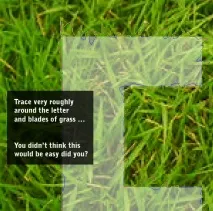
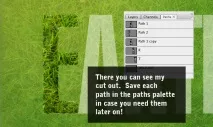
Закінчивши обведення букви контуром, збережіть його на панелі Path. Це буде на випадок, якщо вам знову знадобиться контур під час роботи. Потім виконайте подвійне натискання по контуру, щоб по ньому створилося виділення, і поверніться до свого шару з травою. Продублюйте цей шар, щоб залишити оригінал зображення з газоном для інших літер. Створіть його копії під кожну літеру, потім інвертуйте виділення (Ctrl+Shift+I) і відсікти зайве від початкового шару. Всім іншим дублям поки що можна прибрати видимість (натиснути на мініатюру очі навпроти кожного з шарів на панелі Layers).
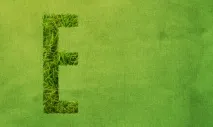
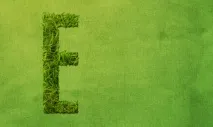
Ось наша готова літера "E". Як бачите, вигляд у неї не набагато кращий, ніж, якби ми просто вирізали її по контуру з фону. Але все гаразд речей, тепер потрібно надати їй більшої глибини. Зрештою, чи повинні ми спостерігати хоча б тінь від розташованої трав'яної літери?
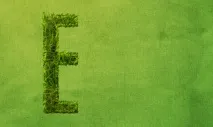
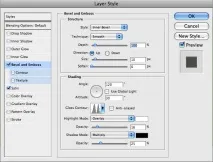
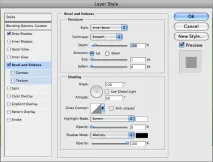
Спочатку додамо стилів до шару, щоб додати до нього вже третій вимір. Параметри показано нижче.
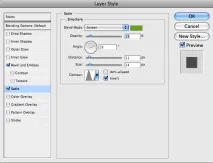
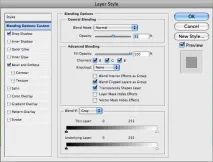
Тепер дублюємо цей шар, прибираємо всі стилі з нього та додаємо нові. Зверніть увагу на 51% Opacity у Blending Options.
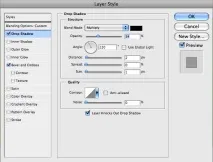
Тут нам потрібно додати тінь. Для цього застосуємо таку техніку. Викликаємо виділення шару із трав'яною літерою (Ctrl + клік на шарі), на новому шарі заливаємо цю виділену область чорним. Тепер зрушуємо виділення стрілками на клавіатурі: один клік настрілка вниз, один клік на стрілку вправо. Знову заливаємо виділення чорним. Так повторіть ці маніпуляції 15 разів – зрушуйте виділення та заливайте його чорним.
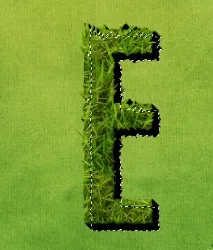
На цьому кроці до нашої тіні використовуємо фільтр Filter > Blur > Motion Blur з кутом 45? і Distance порядку 30. Потім задаємо Opacity шару 50%. Має вийти щось, як показано нижче.
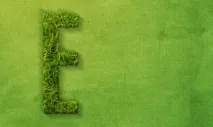
Тепер пересуньте шар з тінню вниз і праворуч, і все стане на свої місця. Все виглядає так, ніби буква відкидає тінь!
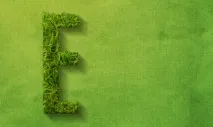
Я продублював цей шар тричі. Кожен я потроху прибирав м'якою гумкою, щоб тінь візуально темніла при наближенні до країв букв. Режим накладання шарів я поставив Multiply.
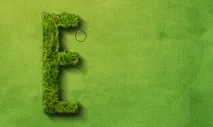
Що ж. Для того, щоб посилити ефект, необхідно додати ще трохи глибини та деталей. В область тіні ми додамо частинки трави, а щоб знову не вирізати траву з фону, я просто продублюю наявну вже в моєму розпорядженні букву і розіб'ю її на частини. На малюнку показані готові частини літери, які ми далі застосуємо за призначенням.
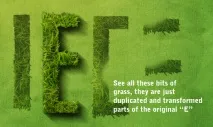
Помістивши ці шматки в області тіні, можна досягти чудового ефекту. Все виглядає так, ніби перед нами справжній тривимірний об'єкт із трави з травинками, що вибилися. Врахуйте, що ці трав'яні частини потрібно затемняти інструментом Burn Tool (O), щоб вони були схожі на елементи тіні.
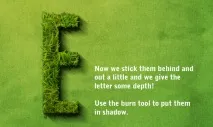
Ну що ж! Одна літера готова, лишилося ще чотири.
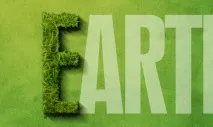
Застосовуючи самі техніки, отримуємо A.
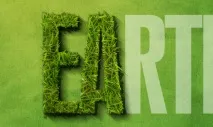
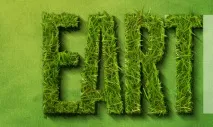
І, зрештою, все слово цілком! Єдиний додатковий штрих був такий, що я зрушив усі літери одне до одного ближче.
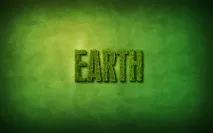
3 Частина. Завершення
Оскільки зараз наш текст виглядає досить повно, але трохи самотньо імонотонно, додамо прикрас до композиції. Хоча й не перевантажуватимемо її — оскільки дизайн замислювався під шпалери — нам потрібен вільний простір для іконок і так далі.
Для початку додамо якийсь допоміжний текст. Я розмістив гарну цитату Бахаї. Мені подобається використовувати цитати тому, що тут у нас знаходиться одразу три об'єкти для декору: цитата, лапки та ще джерело.
Як шрифт була взята варіація Swiss, тонша, але з такою ж щільністю. Використання шрифтів того самого сімейства — гарний тон і запорука якості композиції.
Тут я видав 50% Opacity, змішування Overlay, потім продублював напис ще раз і змінив їй накладення на Screen. Потім я додав лапки тим же шрифтом, але зробив їх більше за розмірами, також надав їм яскравішого відтінку зеленого. Після цього я додав джерело, використовуючи дрібний шрифт, центрований по вертикалі. Ну і, звичайно, довжина цитати була підібрана так, щоб відповідати довжині основного тексту "EARTH".
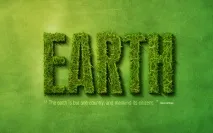
Тепер трохи висвітлимо композицію. Для цього створіть новий шар поверх усіх та нанесіть градієнт (Gradient Tool, G) від білого до прозорого у верхній лівій частині екрану. Встановіть шару режим змішування Soft Light та Opacity 50%. В результаті отримали ніжну світлову пляму.
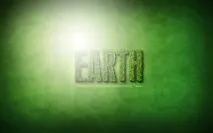
Додамо пару елементів, що відволікають, щоб розбавити тотальну зелену композиції. Це буде прекрасний метелик синього кольору і маленька червона сонечка. Мені нагоді сайт Everystockphoto, на якому можна знайти тонни безкоштовних фотографій. Ось дві шикарні картинки, які ми будемо використовувати: сонечко, метелик.
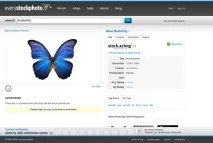
Розміщення прикрас – досить легке завдання. Спочатку беремо метелика. Відкрийте її у новому документі, виберітьвсе біле тло за допомогою Magic Wand Tool (W), потім відкрийте Select > Modify > Expand і розширте виділення на 1px, щоб переконатися, що ми покрили все повністю. Тепер натискаємо Ctrl + Shift + I, щоб інвертувати виділення, скопіювати самого метелика і перенести його в основний документ.
Сонечко доведеться вже вирізати вручну. Візьміть Pen Tool (P), обведіть їм корівку і виріжте його, перетворивши контур на виділення.
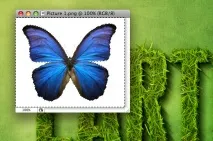
І так, ось наші два об'єкти. Як бачите, сонечко вирізане не дуже ретельно. Але в цьому немає нічого страшного, тому що на малюнку вона буде таких розмірів, що деталей буде не видно.
Перенесіть комах до документа, зменшіть їх, зберігаючи пропорції, та розмістіть приблизно так, як показано на малюнку. Найкраще, якщо ви не будете їх розташовувати поруч один з одним. Це дозволить врівноважити композицію.
Я додав тінь і до метелика і сонечка. Причому дистанцію для тіні від сонечка можна задавати взагалі найменшу, а ось для метелика параметр Distance я встановив близько 10px - він ширяє в повітрі.
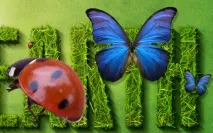
От і все! Ось наш кінцевий результат із добре промальованим за допомогою газонної трави текстом та чудовими декораціями. Слідкуйте за оновленнями!