Створення фізбоксу в Milkshape3D - Valve Developer Community
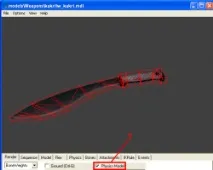
Що таке Фізбокс?
Що таке фізбокс?Це спрощена, груба, 3D модель, яку двигун сприймає як фізичну оболонку оригінальної моделі.Детальніше написано у статті Physics and Ragdolls. Там говориться чому двигун не може сприймати оригінальну модель як фізичну оболонку.
Вимоги
- MilkShape 3D.
- Початкова модель.
- Мінімальні знання про компіляцію моделей.
Створення Фізбоксу
Насамперед запускаємо програму, і в меню завантажуємо нашу модель у.smdформаті:File -> Import -> Half-Life SMD.
При цьому вилетить віконцеSMD Import. Це параметри завантаження нашої моделі. Важливо, щоб усі три галочки були відзначені, якщо якась не відзначена, то поставте її та натиснітьОК.
Або якщо у нас модель у.ms3dформаті, то:File -> Openі вибираємо нашу модель.
Після завантаження нашої моделі, у правій частині, у вкладціModelвибираємоBox.Це параметр створення простого боксу. Далі приблизно за моделлю ми будуємо перший бокс.
Вибираємо інструментSelectі підганяємо наші вершини приблизно за моделлю. (Важливо щоб галочка Ignore Backfaces була знята, тому що з цим параметром протилежна точка не виділятиметься). Пересування точок тощо. здійснюється за допомогою інструментаMove.
Як тільки ми підженемо наш перший бокс, перейдемо у вкладкуGroupsі там двічі натиснемо наBox01після цього наш бокс виділитися. Далі знову перейдемо у вкладкуModelі вибираємо інструментMove. Тепер натисніть на клавіатуріCtrl + Dце поєднання клавіш виконує командуEdit - > Duplicate Selectionтобто. копіює те, що мивиділили. Після натискання цих клавіш рухайте дубльовану коробку в бік. І знову підганяйте вершини.
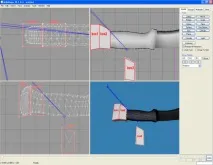
Таким чином, ви повинні покрити всю вашу модель так, як вам потрібно. При цьому краще зробити так, щоб оригінальна модель не вилазила з нашого майбутнього Фізбокса. Тобто. потрібно підігнати їх таким чином, щоб вони були прямими впритул до нашої оригінальної моделі. У вас має вийти ось так:
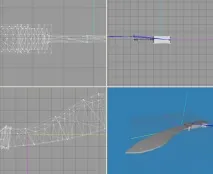
На цьому наш фіз бокс закінчено. Залишилось налаштувати нашу модель.
Налаштування ФізБоксу
Щоб компілятор правильно зробив нашу модель, нам потрібно встановити спеціальні параметри для нашої моделі.
Насамперед нам потрібно видалити нашу оригінальну модель. Але! Ви повинні знати, до якої кістки вона прив'язана. Для цього перейдіть у вкладкуJointsі виділіть якусь кістку, потім натисніть (Дія 2 на фото) тобто. виділити ті вершини, що належать до цієї кістки. Таким чином, знайдіть ту кістку, до якої прикріплена оригінальна модель. Запам'ятайте назву цієї кістки і натиснітьDeleteна клавіатурі. Тим самим ми видаляємо оригінальну модель
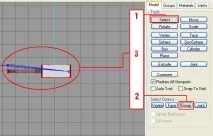
Далі виділяємо всі створені групи боксів. Ви можете зробити це у вкладціGroups, виділяючи всі створені нами об'єкти. Або просто за допомогою інструментаSelectяк показано на малюнку нижче:
Наступним кроком буде прикріплення текстури. Компілятор не скомпілює модель без текстури.
Отже, переходимо у вкладкуMaterialsвибираємо текстуру і натискаємо кнопкуAssign(Дія 3 на фото) тобто. застосовуємо нашу текстуру до виділеної групи.
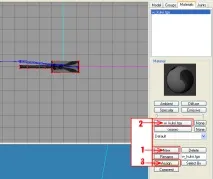
Або якщо у вас немає текстури, то робимо дію 1 (на фото). створюємо нову текстуру і потім дію 2 (на фото)тобто. вибираємо текстуру.
Для правильної роботи Фізбокса компілятору потрібно, щоб у наших боксів булагрупа згладжування 1. Інші гурти він просто ігнорує. Давайте подивимося, що ми ставимося до 1 групі згладжування. Виконайте дії 1 та 2 з фото:
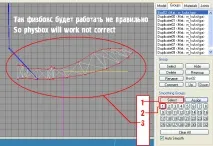
Під цифрою 3 показано те, що ми ставимося до групи згладжування 1. Це не так. Виділитися мала вся модель. І так виправимо це. Виконайте кроки з фото.
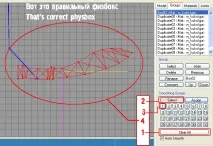
- Дія 1 – Очищаємо всі групи згладжування. Вони збиваються на першу групу.
- Дія 2 та 3 - Перевіряємо першу групу згладжування.
- Дія 4 – Виділяється вся модель.Це правильно!
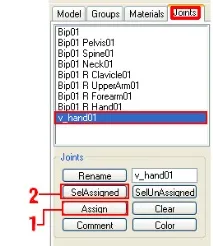
Останнім кроком є прив'язка моделі до кістки. Перейдіть у вкладкуJointsі виберіть ту кістку, до якої була прив'язана оригінальна модель. (Не забувайте, що у вас мають бути виділені всі наші бокси) Виконайте дії 1 та 2 з фото:
Замість усіх груп наших боксів мають виділитися їхні вершини. Все вірно? Ось і добре.
Далі експортуємо нашу модель до .smd. А саме:File -> Export -> Half-Life SMD
У вікні вибираємо папку збереження знашим .qc файлом,і вводимо назву, наприклад:physical_modelі натискаємоЗберегти
Вилетить ще одне вікно:SMD Exportпараметри експорту. ВибираємоReferenceтобто. оболонку а не анімацію і тиснемоОК.
Компіляція моделі з Фізбоксом
Перед останнім кроком до створення Фізбокс є компіляція оригінальної моделі разом з ним. Чому передостаннє? Ну раптом ваш фізбокс вийде "корявим", тоді його доведеться виправляти. Але про це далі.
І так, відкрийте ваш .qc файл і додайте в кінець наступні рядки:
Все, тепер компілюємо модель, запускаємо Model Viewer і дивимося, що у нас вийшло, попередньо поставивши галочку, дію 1 на фото.
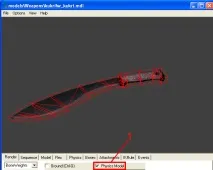
Виправлення моделі Фізбоксу
Іноді виходить так, що створений вами фізбокс виглядає так:
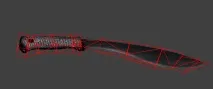
Придивіться, ведіть у нього перепустки, він вийшов якимось оббризканим. Це виходить через те, що наші бокси або неправильно розміщені, або мають занадто маленьку ширину. Виправляємо це шляхом:
- Зміна ширини.(Дія 1 на фото)
- Переміщення вершин боксів.(Дія 2 на фото)
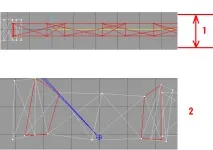
Зрештою у вас вийде правильний фіз бокс.