Створення галереї у WordPress за допомогоюплагіна NextGEN Gallery
Сьогодні ми поговоримо про один чудовий і напевно найпопулярніший плагін для створення різних фотогалерей на WordPress — NextGEN Gallery, про те, як його налаштувати, вивести галерею, зображення та слайдшоу на сторінки Вашого блогу.
Можливості плагіна NextGEN Gallery
Можливостей у даного плагіна достатньо і зводяться вони не тільки до створення різних галерей WordPress, хоча на мій погляд робить він це чудово. Що можна створити за допомогою NextGEN Gallery наочно продемонстровано на його власному демо-сайті:
Ну як вам! Правда чудово!
Якщо цей плагін зацікавив Вас, тоді переходимо до його встановлення.
Установка та русифікація плагіна NextGEN Gallery
Для початку давайте скачаємо його:
Завантажити плагін NextGEN Gallery з оф. сайту wordpress.org або з www.imagely.com
Завантажили? Тепер можна переходити до безпосереднього встановлення його:
Встановлюється NextGEN Gallery як завжди: розпаковуєте архів «nextgen-gallery.zip» і копіюєте папку «nextgen-gallery» в папку з плагінами вашого блогу: /wp-content/plugins/
Для того, щоб підключитися до свого блогу FTP я зазвичай використовую програму FileZilla - вона проста, зручна і надійна.
Після того, як ви закачали плагін на свій блог, його потрібно активувати, для цього в адмінку WordPress, перейдіть на вкладку "Плагіни" - "Неактивні", знайдіть NextGEN Gallery і натисніть на посилання "Активувати". З цим я думаю, у вас проблем не виникне!
Після активації плагіна в нижньому лівому кутку адмінки WordPress у вас з'явиться нова область - Галерея або Gallery, якщо ви скачали плагін не з мого блогу.
Русифікацію дляплагіна можна завантажити насторінці:
http://code.google.com/p/nextgen-gallery/downloads/list?q=label:Translation (завантажте файл nggallery-ru_RU.mo»). Після цього знову FTP підключіться до вашого блогу і завантажте даний файлик в папку: /wp-content/plugins/nextgen-gallery/lang, після цього всі налаштування плагіна будуть українською мовою.
Тепер переходимо до наступного пункту:
NextGEN Gallery - Налаштування.
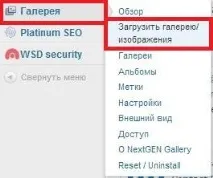
З меню адмінки WordPress оберемо пункти «Галерея» — «Завантажити галерею / зображення»:
Після того, як нова галерея створиться вас перекине на сторінку: «Завантажити зображення», тут зі списку, що випадає, Вам потрібно вибрати назву створеної Вами галереї, в яку ви хочете додати зображення, а потім натиснути на кнопку «Виберіть файли»:
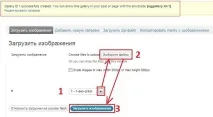
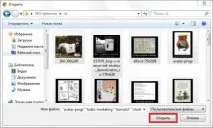
Далі натискаємо на : «Завантажити зображення».
Після того, як ви закінчили редагування, не забудьте зберегти зміни.
Пізніше, якщо ви захочете додати зображень до цієї галереї, то процес завантаження картинок у створену вами WordPress галерею можна буде повторити скільки завгодно кількість разів, з різних папок. Також Ви можете на своєму комп'ютері заздалегідь створити папку з потрібними зображеннями, запакувати її в Zip-архів, залити цей архів на сервер за допомогою вкладки «Завантажити Zip-файл»(Після цього Zip архів автоматично розпакується на сервері).
Ну а тепер перейдемо до загальних налаштувань:
Для цього перейдіть по вкладках "Галерея" - "Налаштування" і потрапляєте на сторінку "Головні налаштування ":
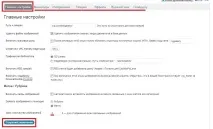
Тепер пробіжимося за іншими налаштуваннями:
- «Мініатюри ». Тут ви можете задати розмір і якість перших великих зображень, особисто я залишив все за замовчуванням.
- «Зображення ». Тут Ви можете змінити розміри зображень, що виводяться в галереї, і поставити галочку в чек бокс «Automatically resize» — щоб плагін при завантаженні в галерею атоматично змінював розміри зображень.
— «Галерея » — Тут я змінив значення поля «Кількість зображень на сторінці» на значення нуль, щоб на сторінці виведення галереї були показані всі зображення з неї, а також у полі «Додати слайдшоу» змінив поля [Show as slideshow] та [Show picture list] на «Показати як слайд-шоу» та «Показати список зображень», а решту залишив за замовчуванням.
— «Ефекти » — Ну, думаю все зрозуміло, вибираєте будь-який потрібний вам ефект.
- «Водяний знак ». Тут ви можете налаштувати відображення водяного знака, що додається. Задати його можна як у вигляді графічного файлу (для цього завантажте зображення-водяний знак до себе на сайт і вкажіть до нього повний шлях), так і просто набравши текст Водяного знака у відповідному полі, вибравши тип, колір і розмір шрифту. Також не забудьте вказати його позицію на зображеннях галереї:
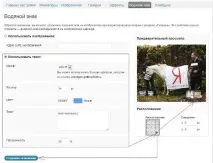
А щоб встановити водяний знак на зображення галерей потрібновибрати пункти "Галерея" - "Галереї", далі клацнути за назвою потрібної фотогалереї. У вікні відзначити зображення, на які ви хочете накласти водяний знак, потім у меню вибрати пункт «Встановити водяний знак» і потім натиснути на кнопку «Apply» («Застосувати»):
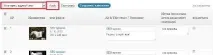
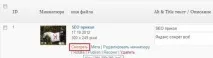
Зверніть увагу: ID зображень вказано у лівому стовпці.
А ID потрібної галереї можна дізнатися зайшовши у вкладки "Галерея"-"Галереї" (відображається в лівому стовпці):
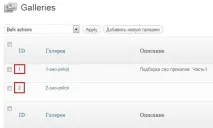
— «Слайдшоу » — Тут я змінив «Стандартний розмір (висота х ширина)» під контент блогу (у мене 603х603), поставив чекбокс на проти пункту «Enable flash slideshow», для того працювали Flash слайд- шоу та у полі «Шлях до Imagerotator (URL)» вказав url до файлу imagerotator.swf. Якщо ви завантажили плагін з мого блогу, то в полі "Шлях до Imagerotator (URL)" вкажіть: http://Ваш-домен.ru/wp-content/plugins/nextgen-gallery/imagerotator/imagerotator.swf.
NextGEN Gallery – вставка галереї, слайдшоу та окремих зображень у статті WordPress.
Та й це ще не все!
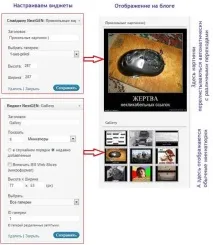
Також, якщо ваша тема підтримує віджиті, тоді ви можете прикрасити свій блог за допомогою віджету: слайдшоу NextGEN або за допомогою NextGEN мініатюри. Для цього перейдіть у вкладку «Зовнішній вигляд» — «Віджети» і додайте цей віджет до потрібного сайту: