Створення графіка в Excel з негативними та позитивними значеннями, Exceltip
Блог про програму Microsoft Excel: прийоми, хитрощі, секрети, трюки
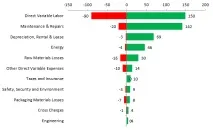
Підсумковий графік, який ми хочемо отримати наприкінці, має такий вигляд.
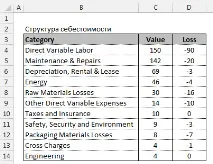
Переходимо до побудови графіка. Виділяємо діапазон B3:D14, переходимо у вкладкуВставка у групуДіаграми, клацаємоВставити лінійчасту діаграму -> Лінійчаста з угрупованням.
У нас вийшла наступна картина.
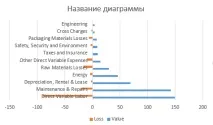
У вас мала вийти наступна діаграма.
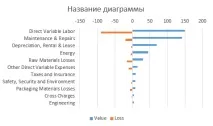
Залишилося відформатуватиРяди даних. Клацаємо правою кнопкою миші по будь-якому ряду даних, з меню вибираємоФормат ряду даних. У панелі, що з'явилася справа, переходимо у вкладкуПараметри ряду. Вказуємо значенняПерекриття рядів рівним 100%,Бічний зазор - 50%. Отримуємо:
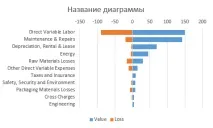
Залишилося доробити штрихи. Дати адекватну назву діаграмі, прибрати легенду, додати підписи даних та пофарбувати ряди. Після перерахованих вище маніпуляцій отримуємо діаграму:
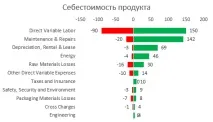
Файл із прикладом можна завантажити за посиланням