Створення параметричного ряду
Створення параметричного ряду
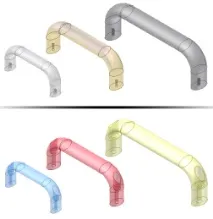
Хорошим прикладом параметричного ряду є базова деталь, що часто використовується, застосовується з різними розмірами, методами кріплення і виконана з різних матеріалів. При перетворенні деталі на параметричний ряд задаються параметри та властивості, які необхідно змінювати для кожної деталі.
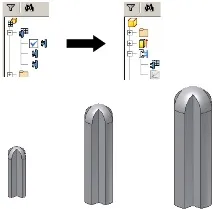
Якщо передбачається використовувати як параметричний елемент деталь цілком, можна створити табличну параметричну деталь і її основі створити табличний параметричний елемент. Використовуйте "Вилучити параметричний елемент", щоб зберегти параметричну деталь як параметричний елемент. Після збереження табличної параметричної деталі в каталозі скористайтеся командою "Створення параметричних елементів", щоб внести зміни до таблиці.
У таблиці створення параметричної деталі можна визначити окремі елементи параметричного ряду, вказуючи їх значення. Також можна додавати та редагувати елементи у впровадженій електронній таблиці Microsoft Excel. Кожен рядок у таблиці параметричної деталі є елементом параметричного ряду.
У попередніх версіях створення імені файлу використовувалося об'єднання значень ключів параметричних деталей. У цій версії в стовпці "Елемент" таблиці параметрових рядів ім'я файлу за промовчанням призначається на ім'я параметричного ряду. До імені кожного елемента додається цифра у порядку зростання. За потреби у діалоговому вікні "Створення параметричної деталі" натисніть "Параметри", щоб встановити іншу схему іменування, або введіть нове ім'я в осередку елемента.
Завдання параметрів деталі
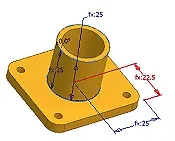
Зручним способом є створення деталі з розмірами відносно близькими дофактичним, та подальше застосування команди визначення розмірів для забезпечення точності ескізної геометрії. У разі створення таблиці параметричних деталей можна змінювати розміри, якщо це необхідно.
Якщо потрібно, щоб деталь була параметричним рядом, створіть параметри зі значущими іменами при додаванні розмірів. Наприклад, введіть "Довжина=75мм" у полі редагування розміру. Довжина ескізу зміниться на 75 мм, а до таблиці буде додано параметр під назвою "Довжина".
Параметри з'являються в порядку додавання до таблиці параметричної деталі. Поставтеся уважно до порядку додавання, так щоб пов'язані стовпці параметрів були згруповані разом.
- При визначенні розміру деталі створюйте параметри шляхом введення імені параметра перед значенням. Наприклад, "Довжина = 75мм".
- На вкладці "3D-модель" виберіть панель "Параметри" "Параметри" .
- Визначте, які параметри та властивості необхідно змінювати для кожного елемента. Призначайте параметрам зрозумілі описові імена.
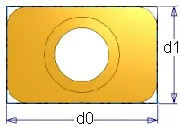
У разі потреби створіть зв'язки з іншими параметрами. Наприклад, встановіть положення центру отвору циліндра за довжиною/2 або шириною/2. Параметри, що визначаються взаємозв'язками з іншими параметрами, мають префікс fx у вікні.
Під час створення та редагування елементів імена параметрів або формули можна ввести у діалоговому вікні розмірів або властивостей елемента.
Створення стандартної параметричної деталі
- Виберітьвкладку "Керування" панель "Створення" "Створити параметричну деталь" , щоб відкрити діалогове вікно "Створення параметрів". Усі параметри, перейменовані в діалоговому вікні "Параметри", вже додані як стовпчики до таблиці параметричної деталі.
Якщо параметри не були перейменовані, додавати їх до таблиці необхідно окремо.
У лівій частині діалогового вікна браузера відображаються всі деталі. Щоб додати параметр до таблиці, клацніть параметр і натисніть стрілку "Увімкнути".
Щоб видалити параметр, клацніть його на правій панелі та натисніть стрілку "Видалити".
Для розпізнавання кожного елемента таблиці параметричної деталі в стовпці "Ім'я елемента" автоматично генеруються унікальні імена.
При зміні імені елемента за промовчанням ім'я файлу також змінюється.
Перегляньте стовпці таблиці параметричних рядів, щоб визначити, які з них можна вважати ключами, наприклад, матеріал або розмір, визначивши основні характеристики параметричної деталі.
На правій панелі клацніть атрибут правою кнопкою миші та виберіть ключ. Натисніть стрілку та виберіть число, щоб вказати порядок. Наприклад, якщо параметри завжди вибираються за довжиною, а потім по ширині, встановіть для параметра "Довжина" значення "Ключ1", а для параметра "Ширина" значення "Ключ2".
Щоб отримати додаткові відомості, див. розділ "Редагування таблиці параметричних деталей" у діалоговому вікні "Редагування параметричного ряду".
Створення параметричної деталі користувача
- Створіть власну параметричну деталь, скориставшись інструкціями в попередньому розділі.
- На одній або декількох вкладках діалогового вікна створення параметричної деталі вказуються значення для введення під час розміщення параметричної деталі.
- Якщо значення ще не занесено до таблиці параметрів, виберіть його в лівій панелі, а потім натисніть стрілку "Увімкнути" для його додавання.
- У таблиці параметричної деталі вкажіть комірки або стовпці, в які слід ввести значення користувача.
- Для цього клацніть правою кнопкою миші в стовпці і виберіть "Стовпець настроюваного параметра".
- Клацніть правою кнопкою миші в будь-якій комірці і виберіть "Комірка параметра, що настроюється". Використовуючи цей метод, можна створити лише один рядок, в який вводяться значення користувача.
Фон стовпця або комірки для значень синього кольору.
Деталі з листового металу можуть мати елементи додані до розгортки. Якщо ця деталь стає користувальницькою параметричною деталлю, розгортка не зможе мати такі властивості:
- здійснювати використання параметрів
- пригнічений
Приклад користувальницької параметричної деталі: Розрахунок параметрів користувача в Microsoft Excel
Якщо стовпцю надається статус користувача, значення елемента можна задавати, не використовуючи таблицю параметричних рядів.
Можна, можливовикористовувати параметри для розрахунку значень у таблиці параметричної деталі. Значення, розраховані за допомогою Microsoft Excel, відображаються в комірках та стовпцях таблиці параметричної деталі на червоному тлі.
Значення стовпця додається до параметричного ряду за допомогою властивості "Опис".
При застосуванні формули Microsoft Excel у стовпці "Опис" кожна версія параметричної деталі розраховується автоматично.
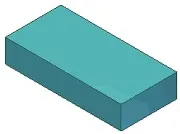
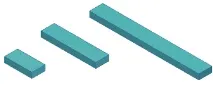
Звернемося до прикладу параметричної деталі, наведеного вище:
- У файлі деталі за допомогою команди "Параметри" додайте значення для ширини, висоти і довжини.
- У діалоговому вікні створення параметричної деталі вкажіть п'ять стовпців.
- На вкладці "Параметри" виберіть "Ширина", "Висота", "Довжина".
- На вкладці "Властивості" виберіть "Опис" та "Позначення".
- Клацніть правою кнопкою миші стовпець "Довжина" та встановіть для нього значення "Ключ1". Якщо параметричну деталь розміщено у збірці, то у браузері відображається лише її довжина (Ключ1).
- Натисніть кнопку "ОК", щоб закрити діалогове вікно "Створення параметрів" і збережіть файл.
- Клацніть правою кнопкою миші таблицю в браузері деталей та виберіть "Відкрити у зовнішній програмі".
- В електронній таблиці ширина, висота і довжина вказуються в стовпцях A, B і C. У осередку D2 (перший рядок даних) стовпця "Опис" введіть формулу:
При застосуванні цієї формули витягуються значення зі стовпців A, B і C, а отриманий результат вказується в стовпці "Опис" При використанні значень і одиниць користувача результат матиме вигляд наступної формули:
2 мм x 10 мм x 50 мм
Кожен елемент параметричногоРяду розраховується окремо.
Створення файлів нових елементів
Після створення рядка елементів у параметричному рядку можна створити файли елементів.
- У браузері розгорніть параметричний ряд за допомогою клацання лівою кнопкою миші. Імена елементів відображаються під назвою параметричного ряду.
- Клацніть ім'я елемента правою кнопкою миші та виберіть "Створити файли", щоб створити файл на комп'ютері. Він буде поміщений у ту ж папку, що файл параметричного ряду.
- Повторіть процедуру вибору елементів та створення файлів.