Створення підпису в Microsoft Outlook та Mozilla Thunderbird ЗАТ Альфа-Медика портал документації та
У Microsoft Outlook
1) Натискаємо Файл
2) Натискаємо Параметри
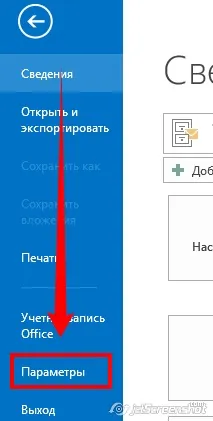
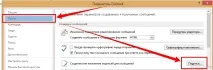
3) Вибираємо в меню зліва «Пошта» та у правій частині «Підписи…»
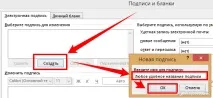
4) Натискаємо «Створити», у вікні вводимо будь-яку зручну назву підпису, наприклад, Прізвище, і натискаємо «Ок»
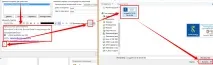
5) У нижню частину вікна вводьте текст вашого підпису, після цього переміщаєте курсор нижче тексту, натискаєте кнопку вставки зображення, вибираєте його і натискаєте «Вставити»
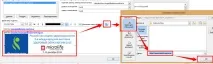
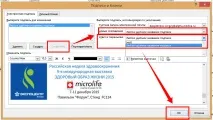
7) Обов'язково натискаєте «Зберегти», а також вибираєте створений підпис для нових повідомлень та відповіді. Після цього натискаєте "Ок", щоб закрити вікно редагування підпису. Інші вікна теж можна закривати. Підпис налаштований.
У Mozilla Thunderbird
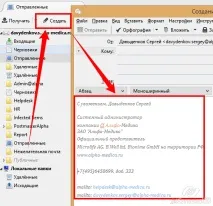
1) Натискаємо "Створити". У вікні створення нового повідомлення в полі тіла листа створюємо бажаний підпис.
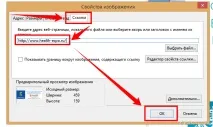
2) Після цього переміщуємо курсор за текстом і натискаємо на іконку вставки, вибираємо в меню «Зображення». У вікні натискаємо «Вибрати файл…» І вибираємо необхідне зображення.
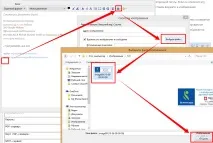
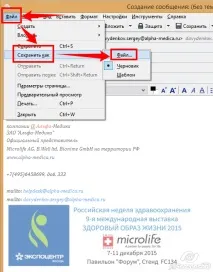
4) Після створення підпису необхідно його зберегти як файл підпису. Для цього робимо як на скріншоті нижче. Натискаємо «Файл», «Зберегти як…» та вибираємо «Файл…»
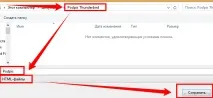
5) У вікні вибираємо місце зберігання майбутнього файлу підпису, вигадуємо йому назву, переконуємося, що він збережеться у форматі HTML і натискаємо «Зберегти»
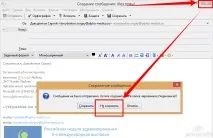
6) Після цього закриваємо повідомлення і не зберігаємо його.
7) Тепер нам необхідно додати створений підпис до нашого облікового запису. Для цього натискаємо правою кнопкою на облікову назвузаписи у списку ліворуч та вибираємо в меню пункт «Параметри».
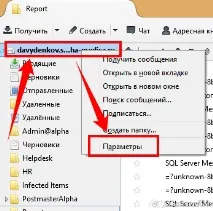
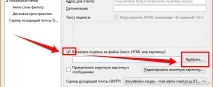
8) У вікні ставимо галочку «Вставляти підпис з ...» і натискаємо «Вибрати файл».
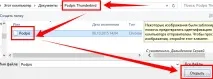
9) Вибираємо створений раніше файл та натискаємо «Відкрити».
10) Натискаємо "Ок", щоб закрити вікно "Параметри облікового запису".