Створюємо око в Adobe Illustrator
Перш ніж розпочати роботу, треба дати пораду. Якщо ви створюєте одночасно два ока, потрібно робити всі кроки одночасно, а не окремо. Це значно спростить процес. Подробиці уроку:
- Софт: Adobe Illustrator CS5
- Складність: Середня
- Очікуваний час: 1 год
Кінцевий результат:
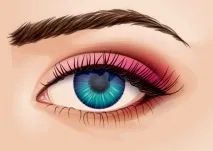
Звичайно, кожен має власні способи затемнення шкіри. У цьому уроки ви зможете переглянути один з них. Для затемнених ділянок шкіри можна використовувати форми, роблячи у своїй досить низьку прозорість заливки.
Спочатку малюємо основні форми кольором (C = 0, M = 20, Y = 25, K = 5). І встановлюємо на них режим накладання Blending Mode Multiply із прозорістю Opacity 20%.
Початкова форма буде включати основне обрис брів, складок на віку і навколо очей. Як ви помітили, що на нижніх та верхніх повіках є невеликі проміжки. Форма брів не дуже гладка. Надалі, коли створюватимуться волоски, форма видозміниться.
Невелика замітка про складки та зморшки. Постарайтеся не приділяти занадто багато уваги складкам та зморшкам навколо нижньої повіки та куточків очей. Це дуже ускладнить завдання плюс зображення вийде досить плоским, а це потрібно уникнути.
Вихідне зображення ви можете завантажити тут.
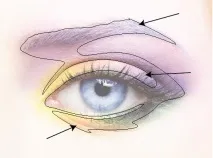
Потім додаємо темніший відтінок (C = 5, M = 0, Y = 35, K = 15), встановлюючи Multiply Blending Mode з прозорістю Opacity 25%. Це робиться, щоб затемнити верхню частину брови, складки на повіках і ділянки навколо зовнішньої сторони очей. Куточок ока не затемнюємо.
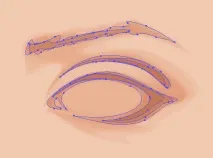
Тепер, щоб додати відблиски на шкірі, можна для основних ділянок використовувати градієнти чи переходи (Ctrl+Alt+B). В данномуУ разі ми використовуємо Blend.
Для форм потрібно використовувати світліші відтінки (C = 0, M = 10, Y = 14, K = 5). Встановлюємо кількість переходів - 15. Також можна змінювати прозорість форм - від 0 до 100%.
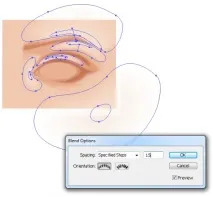
Після цього встановлюємо режим Blending Mode Screen з прозорістю Opacity 50%.
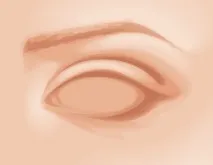
Створюємо форму для очного яблука та куточка ока. Відтінок форми (C=0, M=10, Y=14, K=5). Завжди необхідно уникати використання абсолютно чорного або білого. Це не природні кольори. Не буває повністю «білих» очей. Встановлюємо Blending Mode Screen із Opacity 40%
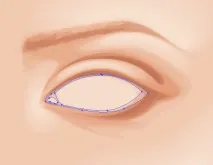
Використовуємо напівпрозорий радіальний градієнт із тим самим відтінком. Встановлюємо Blending Mode - Screen та прозорість Opacity 20%.
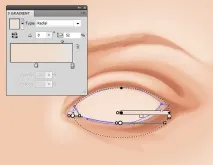
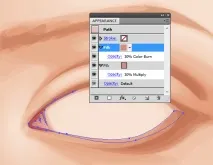
Далі до куточка ока додаємо легкий рожевий відтінок. Це робиться за допомогою прозорого градієнта з відтінком (C=11, M=46, Y=37, К=9). На зображенні нижче налаштування панелі Appearance.
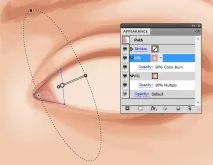
Подібні настройки використовуються також для внутрішньої частини ока. Але в цьому випадку вже використовуємо не градієнт, а суцільний колір.
Райдужку створюватимемо за допомогою інструменту Ellipse Tool (L), утримуючи Shift + Alt.
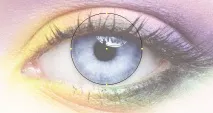
Дублюйте форму очного яблука та райдужної оболонки. Використовуйте їх, щоб створити відсічні маски Clipping Mask (Ctrl + 7).
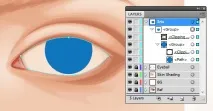
Для затемнення райдужної оболонки скористаємося панеллю Appearance. Для основних затінення райдужної оболонки ока потрібно скористатися панеллю Appearance. Ви повинні додати нову заливку Add New Fill та дублювати кожен елемент Duplicate Item. Зверніть увагу на скріншоти. До першого елемента буде використано команду Effects > Path > Offset Path. Колір (C = 85, M = 50, Y = 0, K = 0).
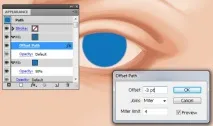
Для створеннязіниці потрібно використовувати темно-синій колір (C = 100, M = 100, Y = 25, K = 90), який буде встановлений у Offset Path. Відповідно, -55pt та -63pt.
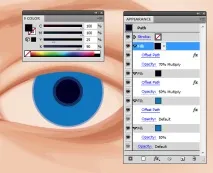
Тепер до райдужної оболонки додаємо радіальні градієнти. Перший з білого до синього (C = 100, M = 95, Y = 5, K = 0) та Offset Path -3pt.

Наступний - від зеленого (C = 80, M = 10, Y = 45, К = 0) до темно-синього (C = 100, M = 100, Y = 25, K = 90) та Offset Path -2pt.
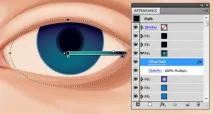
Наступний від зеленого (C = 50, M = 0, Y = 100, K = 0) до темно-синього (C = 100, M = 100, Y = 25, K = 90) і Offset Path -2pt.
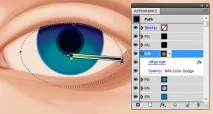
І, нарешті, щоб затемнити краї навколо райдужної оболонки, від білого до темно-синього (C = 100, M = 100, Y = 25, K = 90).
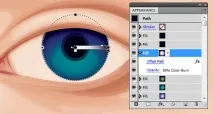
Тепер використовуємо Effect> Transform & Distort> Zig Zag. Ось одна з причин, чому ми використовували Clipping Mask. Без маски ефекти Zig Zag не були б розміщені в райдужній оболонці.
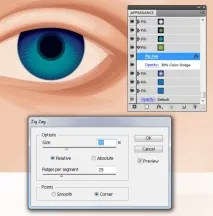
Для створення затемнення над очним яблуком, потрібно дублювати дві великі форми очного яблука та заповнити їх градієнтом, як на малюнку нижче. Використовуємо темно-синій колір (C=100, M=100, Y=25, K=90). Розміщуємо ці форми поверх райдужної оболонки. І встановлюємо у Blending Mode режим Multiply та прозорість Opacity 40%.
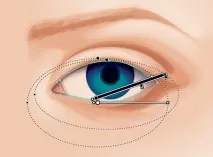
Тепер додаємо форми для підведення очей. Вони будуть уздовж верхньої лінії вій і в куточку ока. Форми матимуть темно-коричневий колір заливки (C = 50, M = 70, Y = 80, K = 95) і Blending Mode режим Multiply прозорістю Opacity 40%.
Також цей колір був використаний, щоб додати складку над верхньою повікою, але в цьому випадку Multiply Blending Mode із прозорістю Opacity 10%.
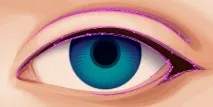
Той самий темно-коричневий потрібно використовувати, щоб створити прозорийрадіальний градієнт на розі ока та додаткову тінь на складці століття. Для куточка ока буде встановлено режим Blending ModeMultiply з непрозорістю 50%. Для однієї зі складок століття - Blending ModeColor з непрозорістю 100%.
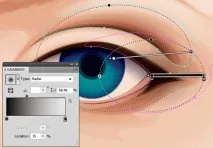
Вії потрібно робити формою J і C. Вони повинні бути товстішими на нижній частині століття і тоненькими до кінців. Використовуємо темно-коричневий колір та Stroke Weight 5pt. Встановлюємо режимMultiply Blending Mode, непрозорість 90%. А потім групуємо об'єкти (Ctrl+G).
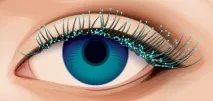
Нижні вії створюємо так само, але для них потрібно використовувати ширину обведення Stroke Weight 3pt та режим Blending Mode Multiply та прозорість 50%.
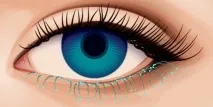
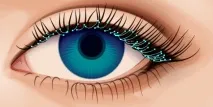
Додаємо вії відблиски. Колір - світло-коричневий (C = 50, M = 70, Y = 80, К = 0), ширина обведення 3pt і режим Blending Mode Screen з прозорістю Opacity 50%.
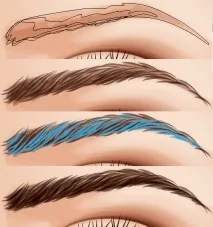
Подібний метод використовуватимемо і для створення брів. Для цього створюємо три темно-коричневі форми та встановлюємо режим Multiply Blending Mode із прозорістю Opacity 15%.
Створюємо перші волоски за допомогою Width Profile -5 та шириною обведення 6pt, Multiply Blending Mode та Opacity 50%. Для більш темних волосків використовуємо ширину обведення 10pt.
Тепер, коли ми вже маємо основні обриси ока, потрібно його трохи деталізувати. Перший крок полягає у створенні більш детальних елементів. Використовуємо W >
Тепер у нас є основи ока, я збираюся додати дещо подальшу деталізацію до нього. Перший крок полягає в додаванні докладніше на райдужній оболонці. Використання "Ширина профілю 5" пензля, додайте трохи темно-синій (C = 100, M = 100, Y = 25, K = 50) ударів з 5pt обведення по краю райдужної оболонки та зіниці. Вони матимутьBlending Mode ofColor Burn та прозорість Opacity 20%. Потрібно їх згрупувати (Ctrl+G).
Додаємо ще кілька затемнень. Пензель W >
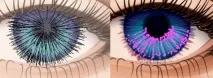
Після того, як їх згрупували, перетягніть у відповідну групу Clipping Mask .
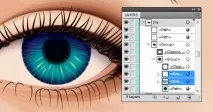
Також було додано кілька ліній кольором (C = 70, M = 15, Y = 0, K = 0), за допомогою яких наше око виглядатиме сяючим. Це робиться за допомогою кисті Width Profile - 1 і шириною Stroke Weight - 5pt, встановивши при цьому Blending ModeColor Dodge та Opacity 50%.
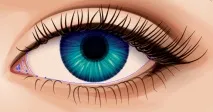
Додаємо оку блиск за допомогою блакитного прозорого градієнта (C = 10, M = 0, Y = 0, K = 0).
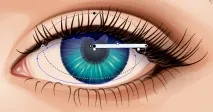
Нарешті, навколо ока додаємо пурпуровий прозорий радіальний градієнт та встановлюємо Blending Mode – Color Burn.
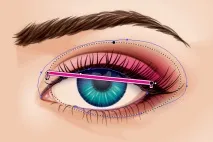
Додаємо ще два градієнти.
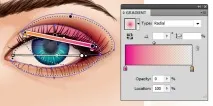
Ви можете додати власні елементи, за допомогою яких ви зробите ваш погляд унікальним.