Створюємо отвори у програмі 3D-моделювання ZBrush
8 800 550 58 30
Створюємо отвори у програмі 3D-моделювання ZBrush
Сьогодні ми ділимося з вами корисним уроком 3D-моделювання у програмі ZBrush від Ольги Oleum. У ньому вона розповість про те, як створювати отвори в ZBrush на прикладі шарнірної ляльки.
Різати дірки в ZBrush - це швидко і просто, тим більше зараз, коли нарешті з'явилися дуже осудні алгоритми віднімання сабтулів, і зараз ви дізнаєтесь про всі подробиці.
Беремо голову майбутньої шарнірної ляльки. Завдання таке: у неї потрібно вирізати очі (зробити під них прорізи і заразом орбіту). Іншими словами, необхідно підставити кульки і відняти їх від основного об'єкта.
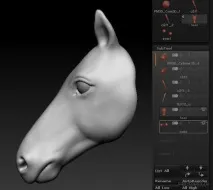
Маємо так, щоб основний об'єкт знаходився вище, а віднімає - безпосередньо нижче в списку сабтулів (панель SubTool). Потім переводимо кожен об'єкт у режим DynaMesh, і натискаємо на нижньому (віднімає) іконку віднімання (незафарбований кружок перетинає зафарбований).
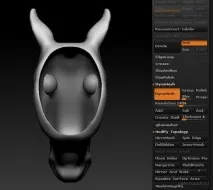
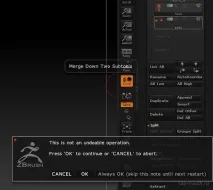
Об'єднуємо ці 2 сабтула в один через MergeDown (ZBrush при цьому натякає, що операцію цю скасувати не можна, потрібно це приймати до відома погоджуватися в таких випадках, перед невідмінними діями краще зробити резервну копію файлу-забекапитися)
Тепер якщо увімкнути режим PolyF, ви побачите сітку двох полігруп. Якщо ви не забудете натиснути значок віднімання, то об'єкт, що віднімає, стане сірим, а основний - будь-якого іншого кольору. Якщо не натиснути значок, будуть просто дві різні полігрупи. Іноді ZBrush об'єднує в одну полігрупу.
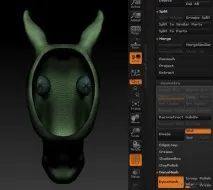
Тому відкриваємо панель Polygroups, і якщо у нас одна вийшла полігрупа, то тиснемо спочатку кнопку Auto Groups, і, отримавши 2 різні поліруппи, приховуємо одну з них маскою, що приховує, це Ctrl+Shift+клік на полігрупі (Ctrl+Shift+клік у вільномумісці – це зняття маски, Ctrl+Shift+провести у вільному місці – це її інвертування).
Наше завдання це дати зрозуміти програмі 3D-моделювання, який об'єкт ми призначаємо таким, що віднімає, для цього залишаємо видимою потрібну полігрупу і тиснемо кнопку Group As Dynamesh Sub.
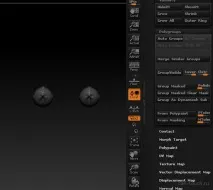
Вона стане сірою, а основний об'єкт залишиться кольоровим, отже, все вірно.
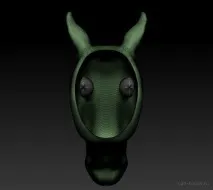
Проводимо операцію DynaMesh. Для цього тиснемо відповідну кнопку, або (оскільки ми вже в режимі DynaMesh), проводимо по вільному місцю з натисненням Ctrl. Якщо десь залишилися якісь маски, спочатку вони знімуться, проводимо ще раз, і починається операція DynaMesh.
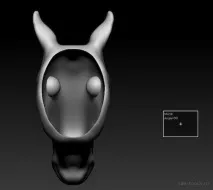
Операція тривала, займає якийсь час, тому що ZBrush перебудовує топологію. В результаті очі «віднялися». Дивимося, наскільки осудний вийшов край.
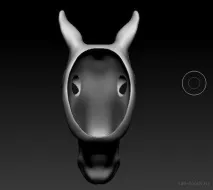
Край далеко не завжди осудний. Можуть стирчати полігони, можуть бути дірки. Перевівши приховую маску в режим ласо, з натиснутим Alt, акуратно можна зрізати всі криві полігони з краю, потім видалити їх (DelHidden в списку Modify Topology, що розкривається, панель Geometry), і потім закрити дірки (Сlose Holes в розкривному списку Modify ).
Ну а потім вручну можна підправити край, випрасувати і вирівняти.