Супутникові офлайн карти в мобільному телефоні з ОС Android - Карти, GPS
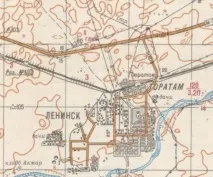
Досить багато часу я приділяю їзді велосипедом. Містом кататися набридло досить швидко, оскільки Байконур дуже маленький і місць, де я жодного разу не був, вже не залишилося.
За 5 кілометрів від міста пролягає траса М32, по ній я і накатал більшу частину своїх кілометрів, а у мене їх накатано понад 4000. Не багато, звичайно, але можна вже говорити, що я захоплююсь велоспортом. Після укладання нового асфальту кілька років тому це, мабуть, найрівніша дорога в радіусі сотень кілометрів. Багато хто говорить, що катати прямою рівною дорогою дуже нудно і нецікаво, а мені, навпаки, подобається. Впіймав свій темп і крутиш педалі. Є час обміркувати багато речей, на які у повсякденному житті немає часу.
Іноді все ж таки доводиться вибиратися в степ. До всіх цікавих місць дороги йдуть через степ. Ось тут і проявляється проблема із картами. Карта Google виглядає як карта Америки до Колумба (чистий аркуш паперу). Фото з супутника відображають реальність набагато краще.
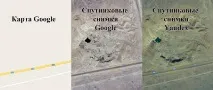
Мережа є далеко не скрізь і підвантажити супутникові знімки часом неможливо. Та й зараз я не купую пакети трафіку. Майже скрізь, де я живу, є Wi-Fi. Платити сотівникам за непотрібний трафік не хочу.
Мені потрібна офлайн версія карт з нанесеними маршрутами та контрольними точками. Гуляючи дізнаюся, що є багато програм з необхідними мені функціями, але більшість не заслуговує на увагу. Користувачі хвалили програму RMaps, але в маркеті її вже немає. Далі за популярністю йде програма OruxMaps, ось її я й використовую.
У програмі SAS.Планета можна переглянути завантажені тайли (квадратні шматочки карти) необхідного масштабу чи ні. Для цього переміщаєтесь у необхідний регіон та у верхнійпанелі вибираєте "Карта заповнення шару", далі вибираєте масштаб, тайли якого ви хочете перевірити.
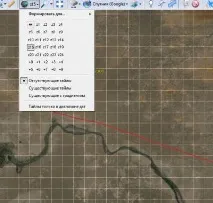
Не закачені тайли будуть затемнені, ті, які у вас є, будуть нормально відображатися. Далі вибираєте в головній панелі «Операції з виділеною областю» та один із режимів виділення.
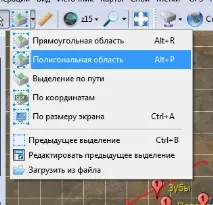
Я найчастіше користуюся полігональною областю, тому що викачувати непотрібні тайли не потрібно. Виділяєте необхідну область і в маленькому віконці тиснете зелену галочку.
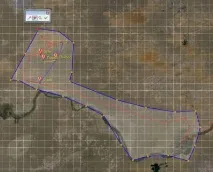
У вікні у вкладці «Завантажити» вибираєте необхідну карту і масштаби для викачування.
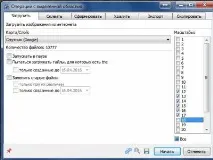
Далі натискаєте кнопку "Почати". Почнеться завантаження файлів. Можна спостерігати процес закачування файлів, якщо вибрано карту заповнення шару того ж масштабу що і файли, що завантажуються.
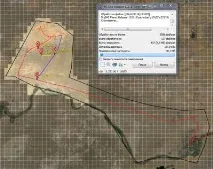
Усю область викачувати з більшим масштабом недоцільно. Кількість файлів із кожним збільшенням стрімко зростає. Наприклад, виділена ділянка в масштабі Z17 містить 64 тайли, то в масштабі Z18 - вже 256, в Z19 - 1024, в Z20 - 4096. Для Байконура квадрат карти 64х64 тайли в масштабі Z20 це 2,99 км (залежить від широти). Масштабу Z20 цілком достатньо для того, щоб побачити навіть старі автошляхи у степу. Якщо необхідна ділянка 20х20 км з Z20, кількість файлів наблизиться до 200 000 і це тільки для шару карти і ще стільки ж для гібридного шару з написами на карті.
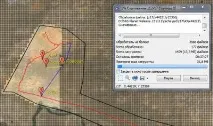
Для зменшення кількості файлів я завантажую регіон (наприклад, у 100х100 км) у масштабі до 14 включно, це близько 1400 файлів. Потім виділяю область, де я можу проїхати або опинитися, якщо загублюсь. Ця область значно менша. Її викачую із масштабами Z15-Z17. Це ще близько 1000–3000 файлів. Потім виділяю область, де я маю знати про всіхдороги. Зазвичай це невелика 50-100 м зона навколо дороги, якою я планую поїхати, і місцевість навколо місця, куди я їду. І викачую її із масштабом до 20 включно.
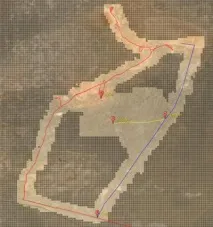
Таким чином можна істотно зменшити кількість файлів, що завантажуються. Середній розмір файлу 13 Кбайт. Я намагаюся зробити так, щоб готова карта займала трохи більше 200-300 Мбайт.
Після того, як завантажено всі необхідні масштаби, вибираєте область для експорту. У вікні операцій з виділеною областю вибираєте вкладку "Експорт", формат "OruxMaps (SQLite)", шлях (куди необхідно зберегти файли експорту), тип карти та шару накладання та необхідні масштаби.
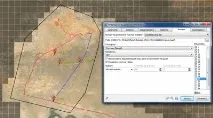
Далі натискаєте кнопку "Почати". Піде процес формування файлів.
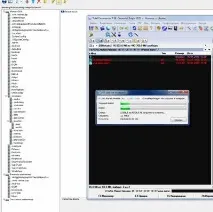
При необхідності перевіряємо наявність файлів у пристрої.
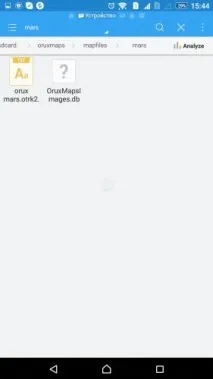
Далі запускаєте програму OruxMaps і натискаєте значок карти справа вгорі (схожий на м'яту хустку).
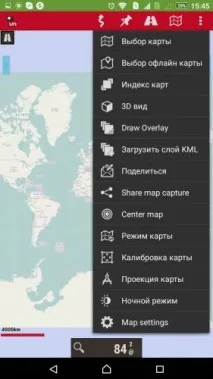
Далі вибираєте OFFLINE і натискаєте кнопку «Оновити» (дві стрілочки в кружечку). У списку має з'явитися картка під назвою папки, яку ви створили. Вибираємо картку.
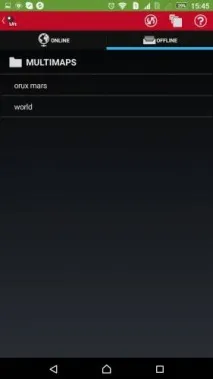
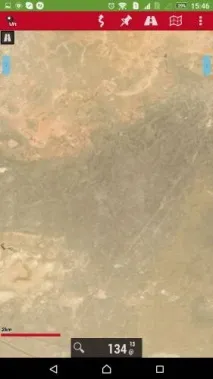
Програма завантажує карту.
Для перенесення маршрутів та міток переходимо назад до SAS.Планеті. Вибираємо необхідний маршрут чи мітку та натискаємо праву кнопку, далі вибираємо «Експорт мітки». Вибираємо формат файлу GPX та зберігаємо файл.
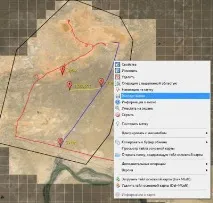
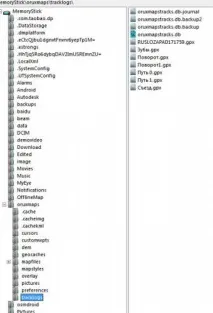
Експортуємо все необхідне таким чином. І заливаємо всі експортовані файли до директорії sdcard/oruxmaps/tracklogs.
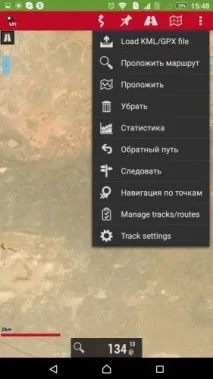
Далі в OruxMaps натискаємо значок бінокля (чи це дорога така?!) та Load KML/GPX file.
Вибираємо необхідні файли і програма наносить їх на карту.
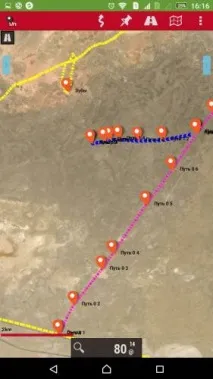
От і все. Тепер у вас є офлайн версія необхідної вам карти з нанесеними мітками та треками.
Спосіб не найпростіший, але й не складний. Якщо Ви знаєте простіші способи, прошу Вас поділитися ними зі мною та читачами.