Таблиця 3

Новий самовчитель роботи на комп'ютері
Таблиця 3.1. Значення кодів POST
Таблиця 3.1. Значення кодів POST
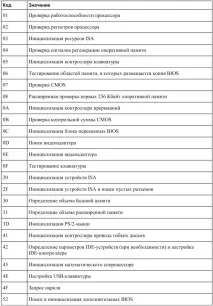
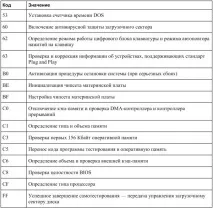
Застосування POST-плат у деяких випадках може надати неоціненну допомогу в процесі діагностики системи, що не працює або неправильно працює.
Однак для застосування подібної діагностики необхідно як мінімум встановити POST-плату у відповідний слот (PCI або ISA), якщо, звичайно, це не було зроблено при складанні системного блоку, що зустрічається досить рідко.
Деякі виробники материнських плат, щоб полегшити процедуру діагностики несправностей, індикатори кодів POST поміщають прямо на поверхню материнської плати. Іноді також на материнській платі поміщають висновки індикатора POST, а сам індикатор при цьому поставляється в комплекті. У цьому випадку він може бути виведений у будь-яке місце корпусу комп'ютера.
Такі рішення значно полегшують пошук несправностей. Однак, на жаль, вони поки що зустрічаються досить рідко і досі не увійшли до повсюдного вживання.
Що ж відбувається після завершення самотестування комп'ютерної системи та визначення параметрів встановлених пристроїв?
До цього моменту поведінкою системи керує вбудована програма BIOS. На цьому етапі керування передається до головного завантажувального запису жорсткого диска.
У цій області повинен бути розташований невеликий код завантажувача, призначення якого полягає лише в тому, щоб передати керування в завантажувальний запис потрібного логічного розділу на жорсткому диску, в якій має бути розміщений завантажувач операційної системи.
Завантажувач операційної системи – це програма, яка зчитує в оперативну пам'ять ядро операційної системи тазапускає програми, що ініціалізують її та передають їй управління. Після цього контроль над комп'ютерною системою отримує операційна система (ОС), під керуванням якої відбувається вся подальша робота на комп'ютері.
Однак у головному завантажувальному записі жорсткого диска можна розташувати і більш гнучку програму, наприклад, що дозволяє вивести на екран меню вибору завантаження потрібної операційної системи, якщо комп'ютері встановлено кілька ОС.
Крім того, у параметрах BIOS може бути запропоновано робити завантаження операційної системи не з жорсткого, а з диска або компакт-диска. У цьому випадку BIOS спробує рахувати в пам'ять замість завантажувача з головного завантажувального запису жорсткого диска сектор завантаження гнучкого диска або компакт-диска. Якщо це вдасться, управління буде передано ліченої програмі.
Якщо на жорсткому диску або змінному носії не вдасться виявити завантажувальний сектор, то на екрані з'явиться попереджувальне повідомлення, яке залежить від виробника і версії BIOS. Після цього робота системи зупиниться.
Пошук завантажувачів на жорсткому диску та змінних носіях завжди ведеться відповідно до інструкцій про порядок завантаження, які надходять із параметрів BIOS.
Щоправда, насправді дещо складніше. Управління кодом, зчитуваним із завантажувального сектора, буде передано лише в тому випадку, якщо BIOS визначить його як справді виконуваний.
Якщо BIOS у завантажувальному секторі пристрою, визначеного як завантажувальний, виявить безглузду послідовність замість коду завантажувача, подальша поведінка програми може бути різною. У більшості випадків, якщо в якості завантажувального зазначений змінний носій, і код завантажувача не виявлений в його завантажувальному секторі, BIOS може вирішити,що в привод просто вставлений не той диск. В результаті робота комп'ютера буде призупинена, а на екрані з'явиться повідомлення про те, що потрібно вставити завантажувальний диск. Після натискання клавіші Enter BIOS знову намагається рахувати код завантажувального сектора. Якщо носій у приводі не буде виявлений, BIOS намагається обстежити наступний пристрій, вказаний у налаштуваннях як завантажувальний.
Однак у більшості випадків завантаження операційної системи провадиться з жорсткого диска. На відміну від інших носіїв, вінчестер містить кілька розділів, кожен із яких має свій завантажувальний сектор. Крім того, жорсткий диск містить на початку головний завантажувальний запис. Саме вона зчитується в пам'ять, а вже її код повинен передати керування завантажувачеві потрібного розділу жорсткого диска.
Цей завантажувач у свою чергу виконує функції завантаження ядра операційної системи. Після виявлення ядра той самий завантажувач зазвичай запускає програми ініціалізації пристроїв, а також інші, які готують операційну систему до взаємодії з користувачем.
Тепер ви знаєте, що завантаження операційної системи – процес багатоступінчастий. Це важливо розуміти, щоб правильно оцінити причини збоїв, які виникли під час завантаження системи. Також ці відомості потрібні тому, хто використовує на своєму комп'ютері більше однієї ОС.
Говорячи про завантаження операційних систем, не можна не згадати про те, як вони можуть бути розташовані на вінчестері комп'ютера. Особливо це актуально, якщо на жорстких дисках повинні одночасно співіснувати дві або більше операційних систем.
Насамперед необхідно пам'ятати, що фізичні жорсткі диски часто не відповідають логічним найменуванням розділів, що використовуються в системі. Наприклад, якщо в системі MS-DOS чи Windowsвидно жорсткі диски, позначені як C:, D: і E:, це зовсім не означає, що в комп'ютері встановлені три вінчестери. Це цілком може бути один жорсткий диск, поділений на логічні розділи.
Більше того, жорсткий диск може використовуватися практично в будь-якій операційній системі тільки якщо він поділений на розділи. Навіть якщо хочеться, не розбиваючи, використовувати в Windows диск об'ємом, наприклад, 80 Гбайт, то на ньому необхідно створити один великий логічний розділ, який займає практично весь простір.
На початку жорсткого диска обов'язково розташовується таблиця його розділів, і якщо вона порожня (розділи відсутні), то доступ до даних неможливий (якщо, звичайно, говорити про стандартні методи доступу, а не про такі програми, як Disk Editor, що працюють безпосередньо з фізичними секторами на диску). Доступ до даних здійснюється всередині кожного з існуючих розділів, яке спосіб залежить від організації даних всередині розділу.
Розбиття диска на розділи зазвичай здійснюють за допомогою програми fdisk або іншої. Під такою назвою в різних операційних системах можуть фігурувати різні програми. Існують також спеціальні засоби, такі як програми PartitionMagic (рис. 3.1) чи Acronis OS Selector.
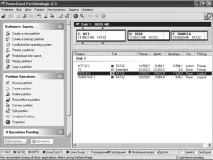
Мал. 3.1. Вікно програми PartitionMagic.
Традиційно фізичний жорсткий диск не може містити більше чотирьох логічних розділів, тому що для таблиці розділів на початку жорсткого диска за стандартом приділяється занадто мало місця. Однак це обмеження можна обминути.
Розділи, відомості про які перебувають у основний таблиці розділів початку диска, називають первинними. Таким чином, правильніше буде сказати, що на одному фізичному жорсткому диску не може існувати більше чотирьох первиннихрозділів.
До речі, деякі операційні системи можуть бути завантажені лише з первинного розділу. Для ОС MS-DOS або Windows, крім того, необхідно, щоб цей розділ знаходився на першому фізичному диску (якщо їх кілька) і був позначений активним. У деяких випадках грає роль його фізична віддаленість від початку диска.
Більш того, при застосуванні операційних систем MS-DOS або Windows 95/98/Me слід враховувати, що вони можуть використовувати лише один первинний розділ на кожному жорсткому диску.
Крім первинних розділів, на вінчестері можна розміщувати розширені логічні розділи, які є, по суті, вторинними. Ця технологія була, очевидно, придумана, щоб обійти обмеження чотири розділи на одному диску.
Отже, один із чотирьох первинних розділів може бути позначений як розширений. Такий розділ містить ще одну таблицю розділів, яка вже не має обмеження за розміром і, отже, може містити відомості практично про будь-яку велику кількість розділів.
Ця картина може бути представлена у різних видах. Наприклад, при використанні програми fdisk щодо операційних систем MS-DOS або Windows користувачеві видається, що всі логічні розділи знаходяться всередині розширеного, хоча зручніше і логічніше було б уявити її інакше - так, як показано на рис. 3.2.
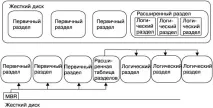
Мал. 3.2. Схема розташування логічних розділів на твердому диску.
Для операційних систем MS-DOS чи Windows використання розширеного розділу – єдиний спосіб поділити один фізичний жорсткий диск на кілька логічних. Якщо на диску є один первинний розділ цих систем, то інші повинні розташовуватися в розширеному розділі.
Теоретично логічні розділи,розташовані всередині розширеного розділу, у сенсі доступу до даних нічим не відрізняються від первинних. Однак багато операційних систем не можна розташовувати в цих розділах, оскільки вони в більшості випадків не зможуть завантажитися з них.
Є деякі інші особливості їх застосування. Зокрема, операційні системи MS-DOS чи Windows позначають диски в такий спосіб. Спочатку йдуть усі первинні розділи (первинний розділ першого диска, первинний розділ другого диска тощо), а потім уже логічні (спочатку першому диску, потім другому тощо. буд.). Таким чином, якщо раніше використовувався один фізичний диск з розділами C: і D:, а потім в комп'ютер встановили другий фізичний диск з єдиним первинним розділом, новий розділ називатиметься D:, а колишній розділ D: – E:. Це дивує деяких початківців користувачів.
В останніх версіях операційних систем таке становище можна виправити. Наприклад, у Windows 2000/XP можна присвоїти кожному розділу будь-які літери, а в Linux, BeOS та інших системах таких проблем взагалі не виникає, тому що диски в них не позначаються літерами і каталоги монтуються самі розділи.
Нагадаю ще раз, що доступ до даних на диску також залежить від організації даних усередині кожного розділу. Така організація називається файлової системою, оскільки дані у ній розташовуються на диску як іменованих послідовностей – файлів, а доступом до них здійснюється з допомогою звернення по відповідним іменам.
У різних операційних системах підхід до організації даних усередині розділу відрізняється. Спільним є те, що для використання тієї чи іншої файлової системи необхідно попередньо створити її всередині дискового розділу. Створення файлової системи у розділі називають йогоформатуванням.
Розглянемо найпоширеніші файлові системи.
? FAT16 – файлова система, що базується на 16-розрядній таблиці розміщення файлів. Є "рідний" в операційних системах MS-DOS і Windows 95, проте може використовуватися з тими чи іншими застереженнями практично у всіх ОС. Тим не менш, вона не популярна, тому що характеризується низькою стійкістю та суттєвими втратами дискового простору за наявності великої кількості файлів (особливо дрібних). Крім того, обсяг розділу FAT16 не може перевищувати 2 Гб.
? FAT32 – вдосконалена модифікація FAT16, яка використовує 32-розрядну таблицю розміщення файлів. Не може використовуватися тільки в операційних системах MS-DOS та Windows 95, що характеризується досить низькою швидкодією.
? FAT12 – ще один варіант файлової системи на основі таблиці розміщення файлів (12-розрядної). Цей варіант застосовується лише для невеликих носіїв, таких як гнучкі диски. На жорстких дисках практично не застосовується.
? HPFS – це високопродуктивна файлова система, розроблена для операційної системи OS/2. Також може використовуватися в ранніх версіях Windows NT (до 3.5 включно).
? NTFS теж досить високопродуктивна файлова система, задумана як конкурент HPFS. Призначена для операційних систем Windows NT/2000/XP, проте може застосовуватися в Linux, FreeBSD, BeOS та інших системах, як правило, лише читання.
? EXT2FS – дуже компактна та продуктивна файлова система, розроблена для операційної системи Linux. Може застосовуватися також у системах FreeBSD, QNX та деяких інших. Крім того, існують програми для доступу (зазвичай тільки читання) до системи EXT2FS з різних версій Windows.
? EXT3FS- Оптимальний варіант файлової системи EXT2FS.
? UFS - файлова система, яка використовується практично тільки в операційній системі FreeBSD. Характеризується тим, що всередині дискового розділу (зрізу – slice) у цій системі організується ще одна система розділів, і лише кожному з цих розділів – безпосередньо файлова система.