Тест семи материнських плат на Z77 Express вартістю до $160, огляд та тест
Тест семи материнських плат на Z77 Express вартістю до $160
Biostar TZ77XE3
Biostar зарекомендував себе як бренд, що продає типові бюджетні плати для розгону, і TZ77XE3 дотримується цієї позиції, надаючи функції, необхідні для базового тюнінгу більшості систем.
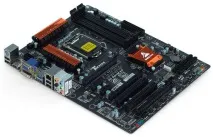
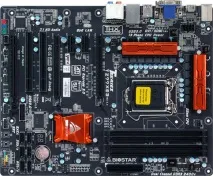
На платі TZ77XE3 є діагностичний дисплей, який допоможе оверклокерам розібратися в помилках завантаження, до того ж роботу тестерів полегшать кнопки живлення і скидання на платі. Але оскільки ці кнопки найчастіше недоступні після остаточного складання, ми не додаємо додаткові бали, як це роблять інші рецензенти.
Оверклокерська спрямованість Biostar проявляється у 16-фазному регуляторі живлення, прямо як у плати Asus. Asus приділяє увагу цифровим перевагам дизайну, а Biostar зазвичай орієнтований на збільшення потужності. Наші тести розгону зможуть показати, який бренд є кращим.
Аудіо роз'єм для передньої панелі розташований посередині задньої грані TZ77XE3, і багатьом збирачам доведеться тягнути кабель поверх плати.
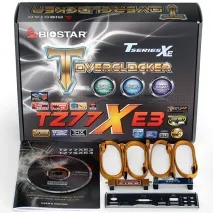
Biostar обходить ASRock додаючи в настановний набір чотири кабелі SATA, додатковий міст CrossFire і SLI (без якого можна дорікнути Asus).
Програми Biostar TZ77XE3
Інсталяційний диск TZ77XE3 включає кілька корисних утиліт, поряд з деякими марними і дратівливими. Наприклад, нескінченні нагадування пробної версії Bullguard Internet security відмовили нас від її встановлення.
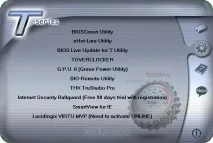
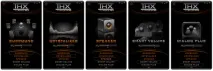
Із приємного: Biostar додала в пакет повну версію програмиTHX TruStudio Pro, за яку ASRock просила заплатити $25. Враховуючи просунуті функції типу активного контролю звуку та покращення діалогів у фільмах, цей пункт, можливо, навіть важливіший, ніж додаткові контролери SATA та USB 3.0 у ASRock. Але, звичайно, тут все залежить від переваг покупця.
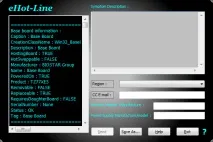
eHot-Line – найпростіша утиліта від Biostar, вона використовує ваш поштовий клієнт для надсилання повідомлень до служби підтримки Biostar Tech Support. По суті вона більше схожа на гаджет, ніж на повноцінну програму.
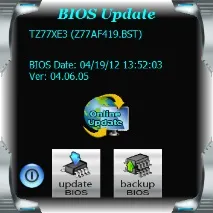
BIOS Live Update перевіряє наявність останніх версій UEFI.
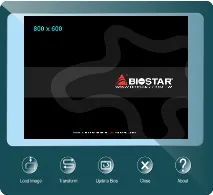
Biostar також включає утиліту модифікації екрана завантаження UEFI. Ми й раніше бачили такі утиліти від інших виробників, хоча вони були орієнтовані на збирачів систем, ніж на ентузіастів.
BIO-Remote прив'язує програми Biostar до спеціальних кнопок на ІЧ-пульті Microsof MCE Remote.
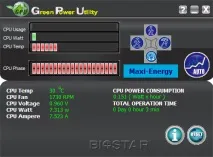
А Biostar Green Power Utility заощадила на 3 Вт більше у простій на додаток до автоматичного управління живленням.
Розгін за допомогою Biostar Toverclocker
З невеликою кількістю опцій розгону, Biostar додає вкладки з моніторингом, щоб зробити утиліту Toverclocker більш функціональною. Наприклад, дві перші вкладки показують статус процесора та пам'яті.
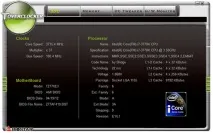
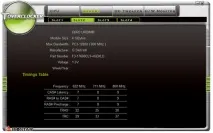
Налаштувань для розгону небагато, але вони здебільшого працюють. Ми говоримо "здебільшого" тому що нам вдалося збільшити BCLK тільки до 105 МГц на CPU, хоча через зміни в UEFI можна отримати 109 МГц.
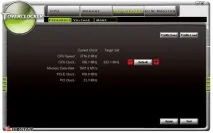
У додатку від Biostar можна налаштувати напругу на CPU, пам'яті та чіпсеті, але змінинапруги GPU не працюють, а напруга System agent, схоже, зовсім відсутня в меню Toverclocker. Нам не вдалося зробити скріншот максимальних значень, оскільки зміни напруги відбуваються в реальному часі, і не потрібно натискати кнопку "Застосувати".
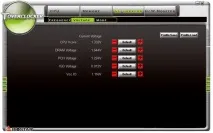
Через відсутність налаштування множника Toverclocker більше оптимізовано для молодших процесорів. Проте новачки можуть спробувати автоматичні профілі Biostar V6 та V12.
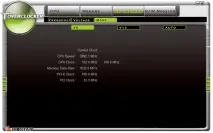
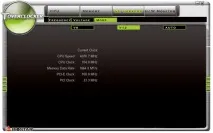
Biostar захищає недосвідчених користувачів, створюючи профілі V6 та V12, де відсутнє регулювання напруги CPU. У результаті сильно збільшити частоту не вдасться. При виборі профілю Auto система взагалі зависла.
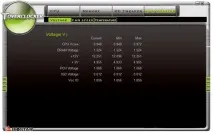
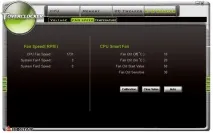
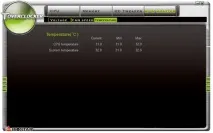
Не варто сильно хвилюватися про нестачу показників у меню моніторингу CPU та пам'яті утиліти Toverclocker, набагато більше даних є на трьох сторінках закладки H/W Monitor.
Biostar TZ77XE3 UEFI
Якщо вважати недорогий розгін нішою Biostar, грамотний UEFI у компанії в пріоритеті. Меню Biostar O.N.E. з переходом з BIOS на UEFI змінилося лише трохи, зберігши функціональність, яку так люблять оверклокери, не нагромаджуючи його гламуром та плутаниною, як це зробили деякі конкуренти.
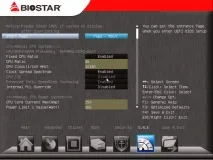
Зверху ви знайдете керування множником CPU та базовою частотою, потім йдуть відповідні налаштування живлення. Використовуючи конфігурацію 46 x 101,80 МГц, ми досягли частоти 4,7 ГГц. Також було б непогано, якби виробник додав відображення коми у встановлюване значення базової частоти замість підпису 1/100.
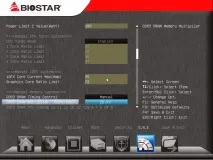
Погортавши ще кілька налаштувань напруги, ми потрапили на параметр множника DRAM, за допомогою якого нам вдалося отриматишвидкість передачі даних майже 2,7 ГТ/с із двома встановленими модулями. Профілі XMP працюють, але вони блокують доступ до ручного налаштування множника та таймінгів пам'яті. Але перемкнувшись назад на ручне налаштування частоти, користувачеві доведеться налаштовувати таймінги вручну. Базовий показник виводиться із показників SPD, а не таймінгів XMP.
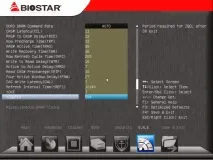
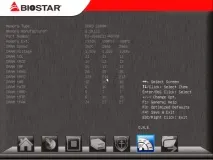
Меню O.N.E. продовжує відображати таймінги SPD замість поточних, навіть після застосування профілів XMP. Щоб побачити потрібні таймінги, користувачам, які бажають використовувати значення XMP як базові, для ручного налаштування потрібно покладатися на підменю Biostar Memory Insight. На жаль, воно не показує такі параметри як tREFI, і повернення до занадто жорстких значень SPD змусило нас подивитися на скріншоти конкуруючих програм, щоб дізнатися, яких параметрів не вистачає. У користувачів, які захочуть вручну налаштувати пам'ять, без підказки на цьому етапі можуть виникнути труднощі.
TZ77XE4 може підтримувати CPU Vcore на фіксованому рівні або на іншому, більш економічному. Ми досягли цільової напруги 1,25 при повному навантаженні використовуючи напругу ядра 1,230 з параметром Load Line 0%.
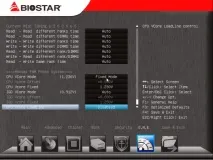
Замість того, щоб вказати позитивне значення load-line Biostar вказує його як негативне базове значення. Тому, показник Load Line 100% означає 100% просідання напруги процесора, а Disabled означає відсутність просідання.