Тестування на реальному пристрої
Метою цього розділу є написання мінімального додатку під Android. Але ми ніколи не будемо точно знати, чи ми змогли написати щось працездатне, не спробувавши запустити його на реальному пристрої. Цим ми й займемося у цій статті.
Що таке ADB
Android Debug Bridge (ADB) є універсальним інструментом командного рядка, який сприяє взаємодії між середовищем розробки, у нашому випадку Android Studio, та AVD-емуляторами або фізичними Android-пристроями для можливості запуску та налагодження програм.
ADB складається з клієнта, з сервера, який працює як фоновий процес, на комп'ютері розробника і з демона, який працює як фоновий процес на кожному екземплярі емулятора або реального пристрою.
Налаштування Android-пристрою для роботи з ADB
- Зайдіть в налаштування, розділ "Про пристрій"
- Знайдіть пункт "Номер складання" і клацніть по ньому 7 разів. Повинно з'явитися вікно, яке сповіщає про активування режиму розробника. Тепер у налаштуваннях має з'явитись розділ параметрів розробника.
- Увімкніть опцію "Налагодження USB".
Тепер, коли ви підключаєте пристрій до комп'ютера, в залежності від моделі, у вас може з'явитися новий варіант підключення.
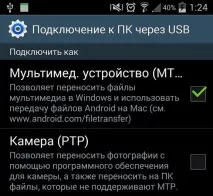
Налаштування ADB на Windows
Під час налаштування Windows переконайтеся, що у вас встановлено Google USB Driver. Зайдіть у SDK Manager у розділі Extras і знайдіть Google USB Driver, встановіть його у разі потреби.
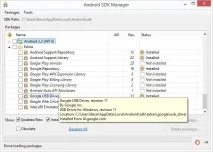
Тепер потрібно оновити драйвер. Підключіть девайс до комп'ютера, перейдіть в Панель керування -> Обладнання та звук -> Диспетчер пристроїв знайдіть свій пристрій. Клацніть правою клавішею на своєму пристрої, щоб відкритиконтекстне меню та виберіть "Оновити драйвери. ". Драйвер можна знайти в директорії sdk у підпапці \\extras\google\usb_driver.
Як перевірити правильність налаштувань ADB?
Для перевірки працездатності ADB підключіть пристрій до комп'ютера, запустіть командний рядок у папці \\platform-tools і введіть у ній команду:
Повинен з'явитися список на кшталт цього:
Запуск програми на реальному пристрої
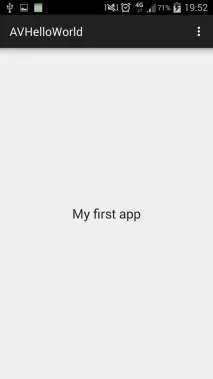
Все те саме, що й у разі запуску на емуляторі. Відкрийте в Android Studio наш проект, натисніть на зелений трикутник, але у вікні вибору пристрою виберіть ваш девайс.
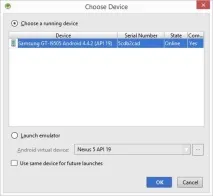
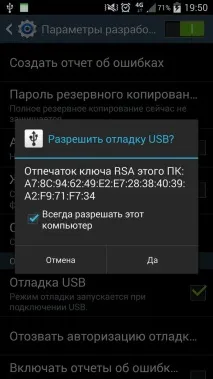
Якщо написано, що девайс offline, перекрутіть USB і дозвольте USB-налагодження комп'ютера:
Висновок
На цьому закінчується голова. Ми досягли успіху: змогли налаштувати нашу систему під розробку Android-додатків і навіть запустити одну з них на цьому пристрої.