Тонка настройка діалогу Alt Tab у Windows Vista
У Windows Vista внутрішні механізми роботи діалогу Alt+Tab кардинально змінені. У цьому матеріалі розглянемо всілякі його налаштування в реєстрі.
Діалог переходу між завданнями, реалізований в операційній системі Windows Vista з інтерфейсом Aero, на перший погляд нагадує той же діалог з операційних систем Windows попереднього покоління зі злегка зміненим інтерфейсом (дякую можливостям Windows Aero). Однак, це не зовсім так.
Незважаючи на те, що з погляду інтерфейсу діалог переходу між завданнями було змінено мало, внутрішні механізми його роботи були змінені кардинальним чином. Насамперед про це говорить можливість налаштування даного діалогу.
Читач, який цікавиться операційною системою Windows та налаштуваннями, які можна змінити за допомогою її багатостраждального реєстру, можливо знає, що можливості налаштування діалогу переходу між завданнями в операційних системах Windows досі були мінімальними. Фактично, налаштувати можна було лише кількість рядків і стовпців, у тому числі складався діалог перемикання завдань. В операційній системі Windows Vista все змінилося.
Всім відомий діалог переходу між відкритими вікнами, який викликається комбінацією клавіш Alt+Tab, тепер дозволяє налаштувати багато параметрів своєї роботи. Однак, як і в попередніх операційних системах Windows, це можна зробити лише за допомогою реєстру – стандартних майстрів налаштування роботи даного діалогу досі не передбачено.
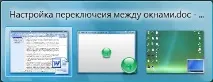
Якщо в операційних системах до Windows Vista налаштування нашого шановного діалогу зберігалися у гілки реєстру HKEY_CURRENT_USER\Control Panel\Desktop, то тепер для зберігання основних налаштувань діалогу переходу міжзавданнями призначена гілка HKEY_CURRENT_USER\Software\Microsoft\Windows\CurrentVersion\Explorer\AltTab. Ця гілка реєстру містить у собі набір параметрів REG_DWORD типу, які ми розглянемо нижче. До речі, зверніть увагу на зображення 1 – саме так виглядав діалог перемикання між завданнями до того, як ми вирішили змінити його імідж.
Примітка: Якщо в описі параметрів, наведених нижче, не сказано, що для внесення змін до роботи діалогу перемикання завдань не потрібне перезавантаження оболонки, це означає, що вона потрібна. При цьому нагадаємо, що для внесення змін до роботи оболонки немає необхідності в перезавантаженні комп'ютера - достатньо зайти в диспетчер завдань (taskmgr.exe), завершити та знову запустити процес explorer.exe.
Налаштування основних параметрів відображення діалогу
Першим набором параметрів, які ми спробуємо змінити, будуть параметри, що дозволяють змінити вигляд діалогу перемикання між завданнями.
Максимальна кількість рядків та стовпців
Columns та Rows. Класика жанру – куди від неї дінешся. Як і раніше, за допомогою даних параметрів можна змінити кількість рядків і стовпців, з яких складається діалог перемикання завдань.
TopMarginPx. При зміні цього параметра перезавантаження оболонки не потрібне. Визначає кількість пікселів, які будуть додані до верхньої частини діалогу перемикання завдань.
SideMarginPx. При зміні цього параметра перезавантаження оболонки не потрібне. Визначає кількість пікселів, які будуть додані зліва та праворуч від діалогу перемикання завдань.
BottomMarginPx. При зміні цього параметра перезавантаження оболонки не потрібне. Визначає кількість пікселів, якібудуть додані до нижньої частини діалогу перемикання завдань.
MinWidthPx. При зміні цього параметра перезавантаження оболонки не потрібне. Визначає мінімальну ширину діалогу перемикання між завданнями. Тобто, ширину, меншою за яку діалог перемикання завдань бути не може.
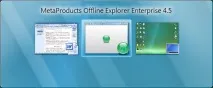
На зображенні 2 представлений діалог перемикання завдань після того, як ми надали параметрам BottomMarginPx і SideMarginPx значення 0x50.
StartAlpha. Визначає початкову прозорість діалогу перемикання завдань.
FinalAlpha. Визначає підсумкову прозорість діалогу перемикання завдань. Фактично, наявність цього параметра в реєстрі Windows Vista робить діалог перемикання завдань, незалежно від значення цього параметра, більш прозорим.
FadeOut_ms. Визначає кількість мілісекунд, протягом яких діалог перемикання завдань зникатиме. Протягом цього часу діалог перемикання завдань змінюватиме прозорість від 100% видимості до 0% видимості. Наприклад, щоб побачити ефект загасання діалогу перемикання завдань після зміни значення цього параметра, просто відобразіть його та перейдіть з його допомогою до робочого столу.
FadeOutThreshold_ms. Якщо ж ви хочете, щоб діалог перемикання задач зникав миттєво, спробуйте призначити даному параметру значення 0x1000.
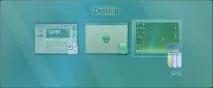
На зображенні 3 представлений діалог перемикання завдань після того, як ми надали параметру FinalAlpha значення 0x10.
Налаштування піктограм вікон
Переходимо до вмісту діалогу перемикання завдань. Наприклад, за допомогою реєстру можна змінити настройки відображення в ньому значків та ескізів. Під ескізом я розуміюзагальний малюнок (щоб не плутатися, назвемо його малюнком) одного вікна, що відображається у діалозі перемикання завдань. Значок будемо називати маленьке зображення в правому нижньому кутку цього малюнка.
ThumbSpacingXPx. При зміні цього параметра перезавантаження оболонки не потрібне. Цей параметр визначає кількість пікселів по горизонталі між малюнками вікон діалогу перемикання завдань. Ви можете зменшити відстань між малюнками діалогу, так і збільшити його.
ThumbSpacingYPx. При зміні цього параметра перезавантаження оболонки не потрібне. Цей параметр визначає кількість пікселів по вертикалі між малюнками вікон діалогу перемикання завдань. Ви можете зменшити відстань між малюнками діалогу, так і збільшити його.
OverlayIconDXPx. При зміні цього параметра перезавантаження оболонки не потрібне. Даний параметр визначає зміщення (у пікселях) значка праворуч щодо малюнка вікна, що відображається в діалозі перемикання завдань. Даний параметр може приймати значення від 0 до значка, що використовується в діалозі перемикання завдань розміру.
OverlayIconDYPx. При зміні цього параметра перезавантаження оболонки не потрібне. Цей параметр визначає зсув (у пікселях) значка вниз щодо малюнка вікна, що відображається у діалозі перемикання завдань. Даний параметр може приймати значення від 0 до значка, що використовується в діалозі перемикання завдань розміру.