ТОН-ВАГОН - Урок 9 (освоюємо Nuendo3)
Найактивніші учасники Проекту
Сьогодні на сайті
Композиторів: 67 Аранжувальників: 16 Поетів-піснярів: 112 Статей: 24 Уроків: 9
Тут Ви можете залишити кілька добрих слів про роботу нашого Порталу і про творчість учасників проекту ТОН-ВАГОН.
Автоматизація фейдерів гучності та панорами у NUENDO 3.
Автоматизація мікшування для аранжувальників та звукорежисерів є найважливішою та найзатребуванішою функцією програми NUENDO 3.
У цьому уроці ми розглянемо автоматизацію мікшерних фейдерів гучності та панорами, яка дозволить Вам надалі комфортно працювати над створенням та зведенням музичного матеріалу.
Отже, приступимо!
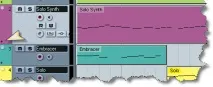
Для створення та редагування автоматизації, на панеліInspector натисніть мишкою на плюсик (+ ) у нижньому лівому кутку MIDI-треку (рисунок 1).
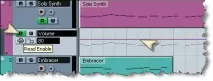
У субтрекуVolume, що відкрився, клацніть по кнопці "R " (Read Enable). Лінія для редагування автоматизації змінює колір. * Якщо трек забарвлений, як у даному випадку, то колір лінії субтрека зміниться на колір, що відповідає треку (рисунок 2). Розфарбовування треків присвячені УРОК 6 та УРОК 7.
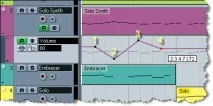
1. Клацніть мишкою в тому місці, де почнеться збільшення або зменшення гучності. З'явиться точка (вузлик). 2. Правіше поставте другу точку, у місце, де зміна гучності має закінчитися. Піднімаючи або опускаючи вузлики, Ви збільшуєте або зменшуєте (відповідно) гучність треку. 3. Наступна точка працюватиме протилежно до попередньої і т.д. 4. Активні точки змінюють свій колір із чорного на червоний. Під мишкою на маленькому дисплеї під час своїх маніпуляцій Ви завжди можете бачити іконтролювати зміни параметрів (рис. 3).
* Підредагувати розташування точок Ви можете в будь-який час, переміщуючи їх мишкою в різних напрямках. * Щоб видалити точку, виділіть її мишкою та натисніть на клавіатуріDelete.
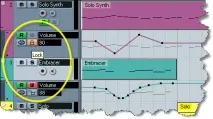
Скориставшись кнопками підтримування Ви можете: - Зам'ютувати автоматизацію (Mute Automation ); - Убезпечити себе від випадкових та небажаних змін автоматизації (Lock ).
Ви також можете записати автоматизацію під час відтворення, рухаючи повзунок програмного мікшера. При цьому обидві кнопки "R " (Read Enable) та "W " (Write Enable) повинні бути включені. Тому, щоб прослухати зміни гучності, обов'язково вимкніть запис автоматизації "W " (Write Enable) (малюнок 4).
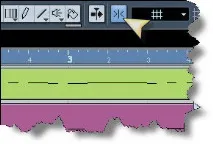
Якщо Ви не бажаєте прив'язки до ритмічної сітки, відключіть кнопкуSnap On/Off (рисунок 5).
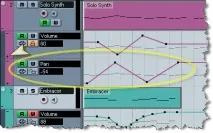
Щоб автоматизувати панораму, натисніть на плюсик (+ ) у нижньому лівому куті субтрека гучності. Внаслідок чого з'явиться ще один субтрекPan. Він, як Ви вже здогадалися, відповідає за автоматизацію панорами. Всі вищеописані дії аналогічні, тільки тепер зміни будуть пов'язані не з гучністю, а панорамою треку (рисунок 6).
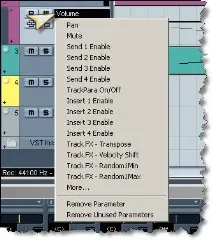
Якщо Ви клацнете мишею за назвою треку, то перед Вами відкриється меню нових параметрів, які пропонуються для запису та редагування автоматизації (рисунок 7). Якщо Вам недостатньо параметрів із запропонованого списку, скористайтесь командоюMore. (додаткові параметри).Remove Parameter видаляє дані автоматизації та приховує субтрек.Remove Unused Parameters приховує субтреки, які не містять жодної інформації.
Після того, як автоматизація гучності та панорами прописана, якийсь час хочеться просто милуватися слухняним рухом фейдерів гучності на віртуальному мікшері та насолоджуватися переміщенням звуку з однієї моніторної колонки до іншої.
Але, друзі, не забувайте про почуття міри! Пам'ятайте! Все має підкорятися здоровому змилу та стилю Вашої музики.