Умови відбору записів
Лабораторна робота №5
Створення та модифікація простих запитів
Мета заняття
1. Отримання практичних навичок щодо створення запитів та застосування виразів для завдання умов відбору записів у простих запитах.
2. (* ) Отримання необхідних відомостей про основних операторів мови запитів SQL.
Загальні відомості
Прості запити
Працюючи з БД виникає ряд завдань. Наприклад, на основі даних, що зберігаються в таблицях, проводити обчислення або переглядати дані, що зберігаються в декількох таблицях.
Вибрати необхідні дані з однієї або декількох таблиць, або зробити обчислення, можна за допомогоюзапитів. Крім того, запити надають можливість не лише переглядати, а й вводити дані до таблиць.
MS Access має у своєму складі безліч різноманітнихМайстрів для створення різних запитів, але найпотужнішим і гнучким засобом створення запитів єКонструктор запитів.
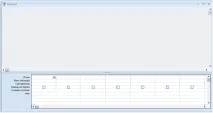
Перейдемо на вкладкуСтворення стрічки інструментів та виберемо командуКонструктор запитів з групиІнші. На екрані з'явитьсяокно запиту урежимі Конструктора (рис. 5.1).
Верхня частина цього вікна містить список полів таблиць та/або інших запитів, що включаються до створюваного запиту. Поки що цей список порожній. У нижній частині вікна знаходитьсяБланк для створення запиту на зразок (QBE). Для створення запиту потрібно вбланку QBE вказати назви полів із таблиць або запитів, включених до цього запиту. Крім цього можна вказати умови відбору та сортування даних.
Для додавання таблиць або запитів, на основі яких створюється запит, у список разом з вікномКонструктора запитів відкривається діалоговевікноДодавання таблиці (рис. 5.2).
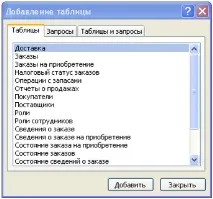
Додавання таблиць увікно Конструктора запитів виконується таким самим способом, що і додавання таблиць у вікноСхема даних. У цьому вікні треба виділити потрібні таблиці або запити і додати їх у вікноКонструктора, натиснувши кнопкуДодати.
Якщо після закриття вікнаДодавання таблиці потрібно додатково додати в запит таблицю, це можна зробити, викликавши вікноДодавання таблиці натисканням кнопкиВідобразити таблицю настрічці інструментів.
Після додавання таблицьвікно Конструктора запитів виглядатиме приблизно так, як показано на рис. 5.3.
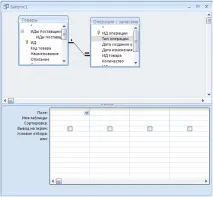
Тепер можна розпочати заповнення бланка QBE.
Щоб вказати, які поля таблиць будуть відображені у запиті, потрібно вказати їх назви у рядкуПоле вбланку QBE. У рядкуІм'я таблиці зазначаються відповідні назви таблиць або інших запитів, з яких вибрано поля для запиту.
На рис. 5.4 представленовікно Конструктора запитів із заповненимбланком QBE.
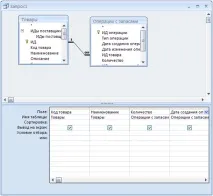
Більшість полівбланка QBE можна заповнити мишею. Потрібно просто зробити подвійне клацання лівою кнопкою миші по потрібному полю в таблиці зі списку таблиць. Інший спосіб полягає в тому, що можна перетягнути в рядокПоле бланку QBE зі списку полів таблиць потрібне поле, що містить списки полів таблиць, що беруть участь у запиті. Другий спосіб дозволяє перетягнути відразу кілька полів таблиці вбланк QBE. Для цього перед перетягуванням ці поля потрібно виділити клацанням миші при натиснутій клавішіCtrl.
І в тому, і в іншому випадку автоматично будуть заповнені осередкиПоле таІм'я таблиці, а також у поліВиведення наекран встановлено прапорець, який показує, що це поле відображатиметься у запиті під час виведення його на екран. У запитах часто використовуються поля таблиць, для яких задаються умови відбору, самі поля при цьому не відображаються на екрані.
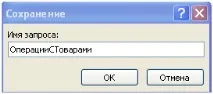
Щоб зберегти запит, необхідно виконати командуЗберегти напанелі швидкого доступу, або клацнути кнопкуOffice і вибрати командуЗберегти. У вікніЗбереження, що з'явилося, ввести ім'я запиту і натиснути кнопкуОК (рис. 5.5).
Для виконання запиту необхідно натиснути кнопкуВиконати, що знаходиться в групіРезультати контекстної вкладкиРобота із запитами – Конструктор стрічки інструментів. Результатом виконання запиту буде відображення на екрані таблиці, що містить вказані поля (рис. 5.6).
У цьому запиті можна не тільки переглядати, а й вводити нові записи, а також редагувати наявні. При введенні даних необхідно пам'ятати, що у запиті мають бути заповнені всі ключові поля. Якщо цього не зробити, то при збереженні запису Access видасть повідомлення про помилку, подібне до наведеного нижче (рис. 5.7).