Установка радника Форекс MetaTreder 4, TradeLife

Доброго часу доби, шановні читачі! У цій статті ми розберемося, як встановити торгового радника Forex в термінал MetaTreder 4.
І так, приступимо :)
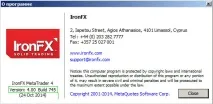
Для встановлення потрібно або відкомпільованийex4 фаїл, або фаїл вихідного кодуmq4. Якщо Ви маєте вихідний код(mq4) без готового до роботи файлуex4, який був написаний для “старих” версій терміналу ForexMetaTrader4 – можуть виникнути проблеми з компіляцією. У такому випадку потрібно скомпілювати вихідний код на старому білді (наприклад, 509). І перенести готовийex4 фаїл. (Розробник терміналу MetaQuotes Software Corp., стверджує про повну сумісність і працездатність такого рішення.) Варіант два-переписати несумісні частини коду радника з новою версією компілятора. У цьому є ще один плюс, нова версія пред'являє вищі вимоги до перевірки вихідного коду радника, що дозволить знайти і усунути можливі проблеми (звичайно, якщо вони є). Як визначити білд терміналу, дивимося на фото нижче… (зелена рамка)
Після отримання базових знань про сумісність версій, можна перейти до безпосереднього встановлення торгового радника Форекс.
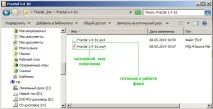
На практиці, як правило, ми матимемо два файлиex4 іmq4, як у прикладі нижче на фото. (Можуть бути ще допоміжні файли dll, mqh тощо)
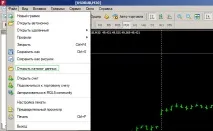
Після цього відкриється службовий каталог терміналу, фото нижче.
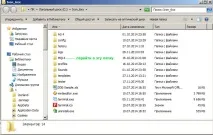
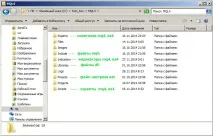
Увага! Усі операції з переміщення файлів, для виключення конфліктів, необхідно робити при закритому терміналі. Після того, як всі файли будуть лежати “на своїх місцях”, можна запустити термінал. У списку з'явиться новий торговий радник Forex, готовий до роботи.
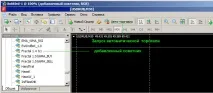
Залишається перетягнути торгового радника на потрібний графік та натиснути кнопку“Авто-торгівля”.
Відео, як встановити радник Форекс (Forex)