Установка сервера MySql та огляд засобів його управління та адміністрування, IT-блог для початківців
Напевно, всі як початківці так і не початківці web-майстра чули або навіть використовувалисервер баз даних MySql. Сьогодні ми розглянемо цей сервер, встановимо його на Windows, а також знайдемо найзручніші та найпопулярніші засоби управління та адміністрування цим сервером.
Почнемо ми як завжди з основ та визначень.
Що таке MySql?
MySql - це безкоштовна система управління базами даних (СУБД). Компанія, яка розробила цю СУБД, розробляла її чисто для своїх потреб, це було на початку 90-х років, але згодом цей програмний продукт вийшов за рамки цієї компанії і набув просто великої популярності, за рахунок своєї простоти та компактності, наскільки мені відомо , перші дистрибутиви цього сервера були приблизно 4 мегабайти!
MySql можна запустити на різних платформах, наприклад: Windows, Linux, Mac OS X, FreeBSD, HP-UX, Solaris та інших . І це також викликає великий інтерес усіх до цієї СУБД.
Широку популярність MySql набула в Інтернеті як сервер баз даних. Звичайно в порівнянні з іншими платними СУБД, такими як Oracle або Microsoft SQL Server, MySql трохи програє, але в більшості (а для web майстрів практично у всіх) випадках вона повністю задовольняє всі потреби. До речі, MySql сьогодні належить Oracle, тому можна зробити висновок, що MySql ще довго житиме!
Йдемо далі, всім рекомендую використовувати версіїMySql не нижче 5.1, так як версії нижче просто поступово поступаються таким версіям як 5.5. Про версії 3 і 4 можете просто забути, це вже минуле століття, і якщо Вам запропонують використовувати ці версії (наприклад, хостер), то відмовляйтесь і шукайте інший хостинг.
Тепер пару порад як і потрібно використовувати MySql при розробці сайту. До речі, MySql підтримують практично всі популярні мови програмування, наприклад:Delphi, C, C++, Java, Perl, PHP, Python, Ruby та інші.
Дехто думає, що MySql це чисто база даних і в ній зберігаються тільки дані і все, вона більше нічого не вміє. Насправді це не так, MySql має практично всі можливості, якими має мати справжня СУБД це: можливість писати власні процедури, функції та багато чого ще. І Ви повинні використовувати це, тому що це просто відмінно позначиться на роботі сайту (наприклад, у швидкості його роботи). Так ось, моя Вам порада, при написанні web-додатку використовуйте тільки виклик процедур і функцій у коді, і не використовуйте цілікові sql запити, оскільки, по-перше, це набагато безпечніше, по-друге, це набагато швидше. Наприклад, коли Ви посилаєте sql запит на сервер, сервер його спочатку перевіряє на синтаксис, потім виконує запит, потім передає дані назад, а при виклику процедури вже все, відкомпілюване і виконується чисто на сервері, а сервер повертає результат, в результаті виходить набагато швидше, ніж за звичайного запиту.
Якщо Вас зацікавила ця СУБД, і Ви захотіли встановити її собі на комп'ютер, це робиться дуже просто, зараз я трохи про це розповім. Але з початку, скажу, де її можна завантажити, відповідь одна, тільки на офіційному сайті MySql, наприклад, для Windows можна тут, до речі, порада поширюється не тільки на MySql, а на все програмне забезпечення.
Встановлення MySql сервера на Windows
Перейдемо до встановлення, я встановлюю версію5.5.28.
У першому вікні просто тисніть next, потім погоджуйте з ліцензією і знову next, далі непарьтесь і тисніть Tupical
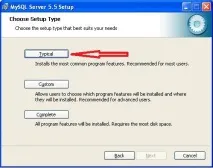
і все натисніть на install. Дочекайтеся наступного віконця поставте галку, щоб запустився майстер налаштування цього сервера, можна звичайно не ставити, це все одно можна налаштувати і потім, але навіщо відкладати.
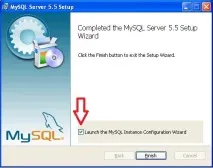
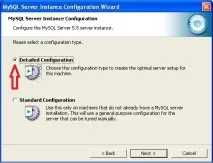
І на першому ж віконці просто натисніть next, далі вибираємоDetailed Configuration, для того щоб Ви подивилися по більше налаштувань.
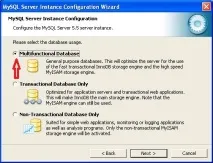
На наступному вікні виберіть тип вашої машини, якщо Ви встановлюєте на домашньому комп'ютері, то вибирайте за замовчуванням -Developer Machine. Далі, найкращим варіантом знову залишити як є -Multifunctional Database.
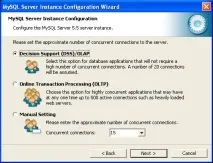
Далі пропонується вибрати, де розташовуватимуться файли баз даних, залиште як є (якщо звичайно хочете, то можете поміняти). На наступному вікні пропонується вибрати варіант роботи бази даних на основі кількості одночасних підключень, тут вибирайте, як Вам заманеться, я залишу за замовчуванням.
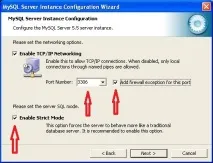
Далі вказуємо порт, на якому працюватиме сервер, і ставимо галку для внесення змін до брандмауера Windows.
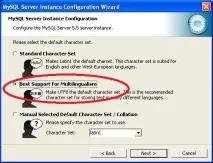
Далі, звичайно, вибираємо кодуванняutf-8.
У наступному вікні поставте галкуInclude Bin Directory in Windows Path.
Далі введіть пароль для користувача root. Ну і все натиснітьExecute.
Сервер встановлений та налаштований. Тепер до нього треба чимось підключатись. І як не дивно цих коштів багато, я оглядово пройдуся деякими з них.
Огляд засобів управління та адміністрування MySQL
- MySql.exe - консольний додаток (у комплекті, і зрозуміло що безкоштовний);
- MySQL Query Browser – інструмент для розробників (безкоштовний), не має можливості завантаженнята вивантаження даних у excel;
- MySQL Administrator - інструмент для адміністраторів (безкоштовний);
- Navicat For Mysql – хороший інструмент управління, як адміністраторів, так програмістів (платний);
- MySQL Workbench - інструмент для візуального проектування баз даних, також для адміністрування та розробки (є у двох редакціях платна та безкоштовна);
- PHPMyAdmin – Web-інструмент для керування MySQL, написаний на php, безкоштовний, до речі, саме його використовують практично всі хостингові компанії в Інтернеті, у зв'язку з цим має широку популярність, але на домашньому комп'ютері я використовував що- небудь інше.
- EMS SQL Management Studio for MySQL – платне рішення для розробки баз даних у MySql, а також з можливістю повного адміністрування.
- dbForge Studio for MySQL – його я залишив наостанок, тому що особисто мене цей інструмент влаштовує більше за інших, тому про нього я розповім трохи більше.
dbForge Studio for MySQL – опис та встановлення
dbForge Studio for MySQL – безкоштовний інструмент керування СУБД MySQL. У ньому є багато всіляких функцій, такі як: завантаження та вивантаження даних у різних форматах, у тому числі і в excel, зручний інтерфейс для розробки процедур та функцій, і багато ще різних прибомбасів. Коротше, рекомендую його всім!
Давайте розглянемо встановлення цього програмного забезпечення.
Примітка! Для роботи цього продукту необхідно встановити .NET Framework 2.0 або вище.
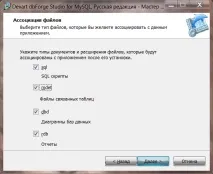
І на останньому вікні я поставив галку «Виконати оптимізацію», а далі тиснемо встановити. І, напевно, можна одразу натиснути запустити програму. При першому старті у Вас з'явиться стартовасторінка, якщо хочете, почитайте, а якщо Ви натиснете на «Закрити», то у Вас з'явиться таке вікно підключення до бази даних.
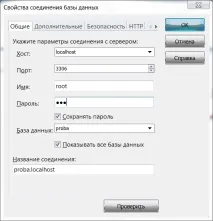
Заповнюйте приблизно так, якщо Ви підключаєтеся до локального комп'ютера, тільки пароль вкажіть той, який Ви вказували при встановленні сервера MySql. І виберіть будь-яку базу даних (на картинці база proba, вона у мене була заздалегідь створена, у Вас її не буде). І натисніть перевірити, якщо вискочило повідомлення "З'єднання встановлено", то натисніть ОК і ще раз ОК і, нарешті, Ви підключитеся до сервера MySql.
Я думаю у Вас у всьому перерахованому вище проблем виникнути не повинно, і на цьому сьогодні все, всім рекомендую використовувати сервер баз даних MySql, причому використовуючи всі його можливості. Успіхів!