Установка Windows 7 з флешки
Примітка: доступна нова версія мануалу для Windows 7: див. Встановлення windows 7 з флешки.
Дистрибутив на flash-брелоку? Нічого дивного в цьому немає: як-не-як, обсяг сучасної флешки – близько гігабайта (або, скажімо, в діапазоні від 512 Мб до 2 Гб), тоді як дистрибутив з Windows XP вміщується на диск у 700 Мб. Напевно, ви знаєте, наскільки незвично повільні «реанімаційні» диски: працювати з програмами в DOS-режимі незручно. Дається взнаки також обмеженість доступу до дисковода через низьку швидкість читання.
Основна проблема, з якою доводиться стикатися на етапі запису Windows на цей флешку - інсталятор Windows визначає flash як змінний пристрій, а не окремий розділ жорсткого диска. Що стосується завантажувальних властивостей: оскільки флешка не має завантажувального сектора, то спочатку вона не має такої здатності. Тому перед створенням завантажувального дистрибутива флешку потрібно попередньо відформатувати. На жаль, в Інтернеті, на українськомовних ресурсах, трапляється мало інформації з цього приводу. Або інформація неточна (і в результаті дотримання інструкцій мають місце бути помилки), або вона неповна або стосується інших операційних систем.
Отже, метою сьогоднішньої статті є не створення настановного дистрибутива на flash, а саме встановлення самої ОС на flash-брелок. Це не означає, що після цього його можна покласти на полицю як диск із службовими програмами. Флешка так залишається повноцінним пристроєм для зберігання даних, ось тільки місця на ній стане менше – залежно від ваших (і не тільки) потреб, оскільки переносна ОС може займати і 150, і всі 500 Мб, дивлячись на те, як багато програмного забезпечення ви встановите.
Встановлення windowsc флешки – перший етап
Насправді завантажувальна флешка може надати допомогу в різних випадках. Як уже було сказано, перша нагода – це раптовий крах системи. До складу завантажувального комплекту вже будуть включені засоби для реанімації: менеджери розділів диска, антивіруси, архіватори, файловий менеджер типу Total Commander'а та інші додатки. Загалом, якщо ви коли-небудь мали справу із завантажувальними дисками, щось подібне ми збираємося зімітувати на флешці.
Третій привід - робота "в режимі" системного адміністратора з виїздом, коли доводиться мати справу з відновленням чужої системи. У разі зараження комп'ютера вірусами жорсткий диск можна перевірити на віруси без завантаження зараженої ОС і за можливості вилікувати/відновити файли самостійно.
Четвертий привід – перенесення даних із диска без ОС. Не будемо забувати, що Windows XP чудово розпізнає NTFS, а MS-DOS, без відповідного програмного забезпечення сторонніх виробників, цією властивістю не має.
Що знадобиться для створення завантажувальної флешки
- Flash-накопичувач ємністю 256 - 512 Мб. Можна використовувати і більш ємні носії.
- Дистрибутив з Windows XP будь-якої офіційної версії. Мова системи принципово неважлива, це може бути українська чи англійська версія. Наприклад, ми розглядаємо інсталяцію на прикладі Windows XP Professional SP2.
- Спеціалізовані програми (про них – далі)
- Робоче середовище Windows 2000/XP/2003. Не всі розглянуті програми функціонують під Windows NT4/ME/9x.
Необхідно, щоб на комп'ютері була встановлена материнська плата з BIOS, що підтримує завантаження з флеш-носія. Подробиці про комплектуючі можна дізнатися з посібника, безпосередньо в BIOS'і або на сайті виробника.Зазначимо, що більшість нових матплат підтримують цю опцію.
Перший етап. Форматування flash-накопичувача
У нашому випадку, FAT16 – оптимальна для форматування та розпізнавання під час завантаження система. Якщо форматувати флешку в NTFS або FAT16, диск не розпізнається: з'явиться повідомлення про помилку.
Головна проблема полягає в тому, що засобами ОС правильне форматування в FAT16 і, як наслідок, установка windows з флешки неможлива. Точніше, засобами Windows зробити це можна, але ОС упускає деякі важливі нюанси, які не можуть бути не враховані під час завантаження. У поодиноких випадках, разом з USB-пристроєм поставляються драйвера та програми для форматування, або ж ті й інші доступні на сайті виробника. Чесно кажучи, з такими випадками ми не стикалися, тому будемо використовувати універсальну для всіх флешок (незважаючи на фірмову приставку HP) утиліту HP Windows Format Utility. Висловлюючись "науковою мовою", ця утиліта форматує flash так, як потрібно, тобто з урахуванням особливої структури секторів, що імітує дискету.
Завантажте та встановіть HP Windows Format Utility в будь-який каталог. Там з'явиться два виконавчі файли: для роботи в командному (HPUSBF.EXE) та графічному (HPUSBFW.EXE) інтерфейсах. Командна оболонка призначена для форматування з MS-DOS, ми скористаємося графічною оболонкою.
Інтерфейс програми HPUSBFW.EXE простий. Зі списку пристроїв потрібно вибрати носій і в якості File System (файлової системи) вказати FAT (це і є FAT16). Мітка диска (“Volume label”) – будь-яка, але не більше 11 символів.
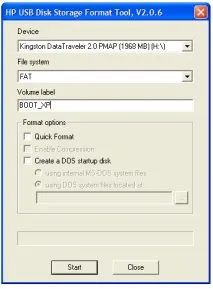
Нарешті переконавшись, що ніяких важливих даних на флешці немає, відформатуйте її, натиснувши на кнопку «Start».
Другий етап. Створення дистрибутива за допомогою програмиBartPE
Можливо, ви знаєте, що Windows розробила Live-CD (тобто для завантаження необов'язковий жорсткий диск) під назвою Windows PE. Розшифровується абревіатура PE як Preinstallation Environment, тобто «передстановкове оточення». Ідея Windows PE ясна – вище ми вже перераховували приводи використання завантажувального диска. В той же час, Windows PE доступна лише для системних інтеграторів і не призначена для перенесення на flash.
Так от, основна програма, яка знадобиться для створення спеціального дистрибутива Windows XP – це BartPE. Барту Лагервею (Bart Lagerweij) вдалося створити програму, яка дозволяє скомпілювати і за допомогою додаткових інструментів записати дистрибутив не тільки CD/DVD, але, що для нас важливіше, і на флешку. Правда, результат, що видається BartPE - це не зовсім те, чого можна очікувати від повної версії XP. Розробник BartPE чесно повідомляє, що ніякої Widows PE з цією програмою ви не зробите і підтримки від Microsoft не отримаєте (що цілком зрозуміло). Одночасно з тим, що програма модифікує Windows, вона суттєво її "урізує" до розміру 150 Mb.
Програма BartPE доступна на цьому сайті (3 Мб) у zip-архіві. Завантажте, розпакуйте її в будь-яку директорію та запустіть (файл pebuilder.exe). Насамперед у налаштуваннях виберемо папку, в якій розташований дистрибутив операційної системи ("source, path to Windows installation files"). Якщо файли знаходяться на окремому диску, вкажіть літеру. Друге поле залишаємо порожнім, оскільки нічого стороннього вмикати не збираємось. Третій рядок – «Output»: тут вибираємо каталог, до якого, зрештою, буде скопійовано Windows. Краще залишити значення за замовчуванням – каталог BartPE, щоб у подальшому щонайменше підлаштовувати інші програми.Цей каталог буде створено у папці з BartPE.
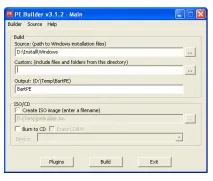
У BartPE є можливість створення ISO-образів, призначених для запису в burn-програмах на кшталт Nero Express. Для нас ця опція є неактуальною. А ось далі йде цікавіша кнопка – Plugins. Це діалог включення/вимкнення розширень, за рахунок яких ОС можна значно розширити, інтегрувавши її різні програми. Таким чином, під час завантаження системи вони вже будуть встановлені.
Спочатку в даному діалозі плагінів не дуже багато. Однак в архіві з програмою ми виявляємо ще одну папку, в якій у поточній версії BartPE (3.1.2) налічується ще 63 плагіни! Для активації відкрийте діалог Plugins та кнопкою Enable/Disable відповідно активуйте або дезактивуйте потрібний плагін. Опис доступний за допомогою кнопки «Help» знизу. До багатьох плагінів додається довідка, і вона також в окремій папці архіву, у папці doc, поряд. Тут потрібно враховувати, що плагіни здебільшого не містять програм, які вони встановлюють під час компіляції. А це означає, що вона має бути вами завантажена і, відповідно до інструкції, розподілена в конкретну директорію (про це пишеться в Help).
Закривши діалог плагінів, можна розпочинати запис дистрибутива. Для цього натискаємо кнопку Build, погоджуємося з умовами ліцензії Windows і чекаємо. Процес займе всього кілька хвилин, залежно, звичайно, від складу дистрибутива.
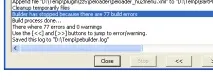
Уважно подивіться, що написано у журналі подій. Для нормальної роботи системи серйозних помилок не повинно бути. Якщо ви не знаєте, як виправити помилки, конфліктні плагіни краще відключити, після чого заново скомпілювати дистрибутив. Як дізнатися, який плагін налаштований неправильно? При закритті діалогу "Plugins" (кнопка "Close") видаєтьсяповідомлення про помилку та причина збою. У такий спосіб і визначається «поганий» плагін.
Третій етап. Перенесення файлів на flash
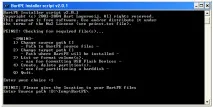
Потім натисніть “2” і вкажіть літеру флеш-накопичувача (наприклад, H: без лапок). Щоб почати встановлення, натисніть “5”, а потім “1”. Наприкінці процесу ви побачите повідомлення про завершення: “Installation completed”.
Все готове до завантаження!
Четвертий, останній етап. Завантаження з флеш-брелока
У налаштуваннях BIOS'а, у властивостях завантаження ("Boot options", "Boot Priority" тощо), першим завантажувальним пристроєм потрібно виставити флешку. Зазвичай флеш-диск у списку відображається як USB-HDD Device або близько до цієї назви. Додаткові параметри завантаження рекомендується вимкнути (звичайно, тільки якщо ви добре орієнтуєтеся в налаштуваннях BIOS'а). Після цих дій збережіть налаштування та перезавантажтеся. Система повинна стартувати з флеш-брелока та, визначивши пристрої комп'ютера, завантажити оболонку.
Плагіни до BartPE
Розширюваність програми BartPE є очевидною. Пропонуємо вам ознайомитися з описом деяких плагінів, що постачаються разом із програмою.
Для встановлення плагіна скопіюйте його з урахуванням структури директорій до папки Plugins програми BartPE. Можна скачати безліч інших корисних плагінів (описи українською мовою)
Мінімальний набір для того, щоб установка з флешки пройшла успішно
Невелика порада. У програмі HP Windows Format Utility є опція копіювання системних файлів MS-DOS - "Create a DOS startup disk". Ставити галочку тут ні в якому разі не потрібно, хоча, здавалося б, для запуску флешки завантаження необхідно було б наявність MS-DOS-комплекту. Навпаки, якщо вибрати цю опцію, під час завантаження комп'ютер стартує MS-DOS, а не скомпільовануWindows-оболонку.