Усуваємо ефект червоного ока - спосіб 2 - Заборонені уроки Photoshop
Оригінал та результат уроку:
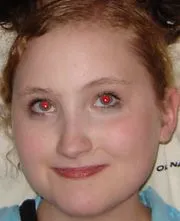

Вітання! Це Червоний ;)
Це урок "Усунення ефекту червоних очей". Ця схема підійде для власників версій Adobe Photoshop CS, 7 і раніше. У версії CS2 є спеціальний інструмент Red Eye (Червоне око), робота з яким описана у цьому уроці.
1. Відкриваємо фото з червоними очима в Adobe Photoshop;)
2. Вибираємо інструмент Lasso Tool (Лассо) (L на клавіатурі) або Elliptical Marquee Tool (Овальна область) (M) (при виділенні другого ока тримайте Shift ) і виділяємо червоні очі.
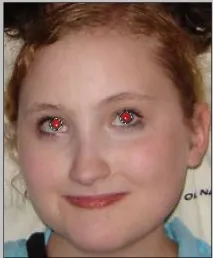
3. Потім натискаємо Alt+Ctrl+D на клавіатурі та ставимо значення радіуса 1 піксель.
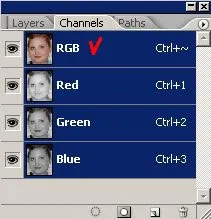
4. У вікні шарів (якщо воно закрите, натисніть F7) вибираємо закладку Channels (Канали) і клацаємо на шар з назвою Blue (Синій), натискаємо Ctrl+C (копіюємо виділене в синьому кольорі).
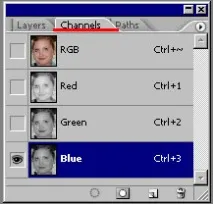
Тепер переходимо на шар Red (Червоний) і натискаємо Ctrl+V (вставляємо наші скопійовані очі) :))
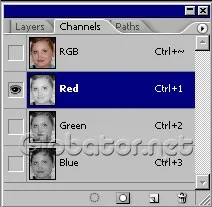
Тепер натискаємо на каналі RGB:
Ну ось вже інша справа)) Очі не червоні)
Читайте також:
- Гламурний текст
- Автотюнінг: вентиляція на крило
- Красиві губки
- Як зробити привид у Фотошопі
- Усуваємо ефект червоного ока
Якщо Ви маєте запитання, можете задати їх на нашому форумі.
Буду вдячний, якщо поділіться посиланням на цю сторінку в одному із сервісів:
Сподобався матеріал? Приєднуйтесь до нас у Твіттері @globatornet.
Популярні уроки з анімації
Популярні уроки з обробки фото
Популярні урокиза спецефектами
Популярні кисті Photoshop