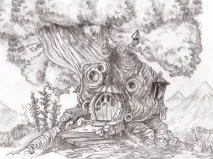
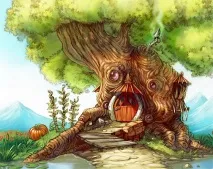
Від ескізу до малюнка GIMP, G - MIC, Krita, MyPaint

Хочете дізнатися, як прискорити процес перетворення олівцевого ескізу на цифровий малюнок? Давид Ревуа поділився своїми напрацюваннями, а ми зробили для вас переклад.
В уроці використовуються GIMP 2.8 та плагін G'MIC, Krita 2.5 та MyPaint 1.0.
Олівцевий ескіз
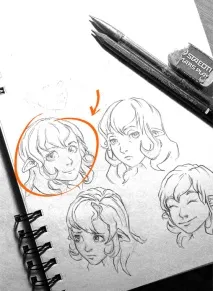
[/col] [col w >
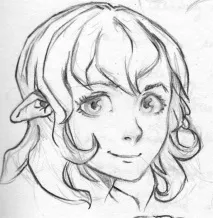
GIMP + G'MIC: підготовка файлу
[row] [col w > рівні). За допомогою цього інструменту потрібно все світло-сірі тони (на зразок фону паперу) перетворити на білий колір, а темно-сірі — на чорний колір. По суті, це збільшення контрасту, але з більшою акуратністю.
Фільтр G'MIC згладить штрихи ескізу, і вони стануть схожими на намальовані пензлем — приємно згладженими та чистими. Хоча можливо не всім це підходить. [/col] [col w />[/col] [/row]
[row] [col w > [col w />[/col] [/row]
[row] [col w > Експортуйте результат як: YYYY-MM-DD_myfilename_001.ora Тобто. у форматі OpenRaster.[/col] [col w />[/col] [/row]
Krita: основні кольори
[row] [col w > YYYY-MM-DD_myfilename_002.ora[/col] [col w />[/col] [/row]
MyPaint: доопрацювання
Крім того, у MyPaint є чудова функція: зняття контексту. Після натискання клавішіW програма читає намальований штрих і автоматично перемикає на пензель, яким він зроблений. Практично, піпетка кольору, тільки для кистей.[/col] [col w />[/col]
Цей інструмент працює на полотні та показує градації тону, насиченості та світлоти, що будуються від поточного вибраного кольору. Інструмент чудово підходить для збагачення палітри кольоровими тінями та кольоровими світломи. [col w />[/col] [/row]
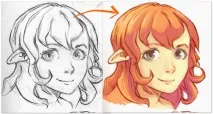
Інші приклади
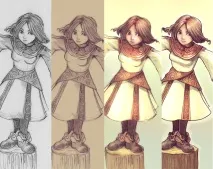
Ось ще приклад із тими самими чотирма етапами. Різниця лише в тому, що в кінцевий малюнок внесено корекцію кольору.
[row] [col w /> 2.