Відновлення працездатності неробочого плейлиста програмою playlistfinder
Вміст
- Підготовка всіх необхідних елементів для відновлення плейлиста iptv
- Відновлення працездатності неробочого плейлиста програмою playlistfinder
- Обробка результатів роботи playlistfinder
Підготовка всіх необхідних елементів відновлення плейлиста iptv
У цій статті ми розповімо якомога легко відновити неробочий плейлист. Для цього ми беремо неробочий playlist iptv:
#EXTM3U #EXTINF:-1, RBK http://37.193.77.213:81/udp/239.1.1.2:1234 #EXTINF:-1, СВІТ http://37.193 .77.213:81/udp/239.1.1.3:1234 #EXTINF:-1, Дощ http://37.193.77.213:81/udp/239.1.1.6:1234 #EXTINF:-1 , LifeNews http://37.193.77.213:81/udp/239.1.1.7:1234 #EXTINF:-1, Strana http://37.193.77.213:81/udp/239.1.1.9 :1234 #EXTINF:-1, 2×2 http://37.193.77.213:81/udp/239.1.2.1:1234 #EXTINF:-1, WBC http:/ /37.193.77.213:81/udp/239.1.2.2:1234 #EXTINF:-1, Ваш Успіх http://37.193.77.213:81/udp/239.1.2.3:1234 # :-1, DRIVE http://37.193.77.213:81/udp/239.1.2.4:1234
Крім неробочого плейлиста мені знадобиться програма playlistfinder.
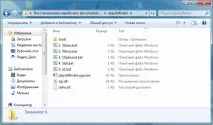
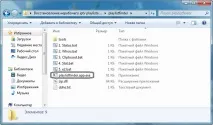
І так приступаємо до відновлення плейлиста. Для цього запускаємо playlistfinder.app.exe.
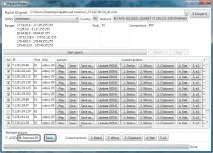
Ось так виглядає інтерфейс програми playlistfinder.
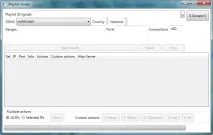
У верхньому рядку «Playlist(Original)» (Оригінал плейлиста) є кнопка з трикрапкою.
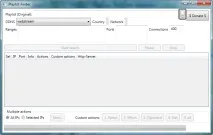
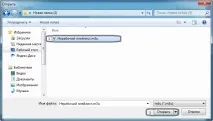
За допомогою неї ми вибираємо неробочий playlist iptv і відкриваємо його.
Проходить лише кілька секунд. І ось так виглядає playlistfinder із завантаженим неробочим плейлистом. Що ще ми бачимо на екрані:
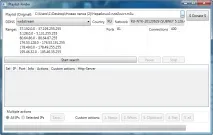
Відновлення працездатності неробочого плейлиста програмою playlistfinder
Після того, як playlist iptv завантажений, ми запускаємо пошук «Start search» (Почати пошук).
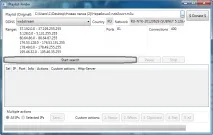
І програма починає шукати… Часу для пошуку робітника плейлиста може піти досить багато — до півгодини. Playlistfinder може впоратися і за 5 хвилин, все залежить від плейлиста, який потрібно відновити.
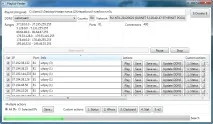
Приблизно через 20 хвилин з'явився результат. Результат є таблицею.
Обробка результатів роботи playlistfinder
Опишемо результат пошуку зліва направо:
«Play» (Грати) — це кнопка служить для відкриття знайденого плейлиста (плейлист відкриється за допомогою тієї програми, яка відкриває файл m3u за замовчуванням. Це може бути як Notepad++ так і VLC media player);
«Save» (Зберегти) - нам так і не вдалося з'ясувати куди ж все-таки playlistfinder за замовчуванням зберігає плейлист;
«Save as…» (Зберегти як) — ця кнопка служить для збереження плейлиста у вибраній папці;
«Update DDNS» (Оновлення DDNS) — при натисканні на цю кнопку має відбуватися оновлення динамічного DNS.
- «Custom actions» — дії користувача
«1.Status» (стан) - ця кнопка для відображення status udpxy;
«2.Whois» (Хто) — відображає інформацію про інтернет-провайдер, який веде мовлення iptv;
«3.Clipboard» (буфер обміну);
«4.Stat« - ця кнопка служить для підключення до відкритого потру;
«Http-Server» — ця колонка несе в собі інформацію про операційну систему та версію udpxy, яку використовує сервер, який мовить iptv.
- «Multiple actions» (Множиннідії) - дії тут повторюють ті, що описані вище. Відмінність лише в тому, що за допомогою галочок можна працювати з великою кількістю плейлистів одночасно.
«All Ips» - працювати з усіма знайденими плейлистами iptv;
«Selected IPs» — вибрані за допомогою галочки плейлисти iptv які будемо обробляти.
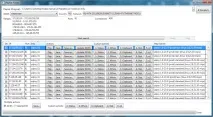
Вибираємо рядок в якому в стовпці Info написано udpxy . udpxy - серверний додаток для передачі даних з мережевого потоку мультикаст каналу (що ведеться по UDP) в HTTP з'єднання клієнта, що запитує (джерело http://www.udpxy.com). Зберігаємо плейлист за допомогою кнопки Save as ... (Зберегти як).
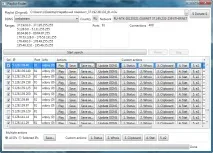
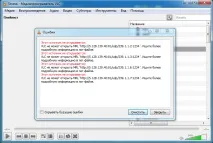
Після того як ми зберегли плейліт, перевіряємо його на працездатність програмою VLC media player. Відкриваємо сам плейлист і вмикаємо вибірково кілька каналів. Якщо канали включилися і працюють без проблем, то швидше за все і всі інші канали в аркуші будуть робітниками.
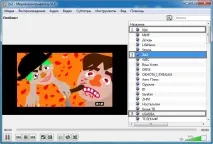
Якщо ж канали не включилися, то повертаємося до результату пошуку playlistfinder. Знову вибираємо рядок із «udpxy» зберігаємо та перевіряємо. Часто таке буває що playlistfinder знаходить багато робочих плейлистів. І щоб не зберігати окремо кожен з них можна скористатися розділом playlistfinder «Multiple actions» (Множинні дії). У цьому розділі ми вибираємо «Selected Ips» (Вибрані IP) та натискаємо «Save…» (Зберегти…).