Відновлюємо видалені файли з SD картки за допомогою testdisk під Ubuntu, Реальні нотатки
Завдання: Видалили три файли за допомогою клавіш «Shift+Delete », тобто безповоротне видалення. Потрібно відновити ці файли.
Є карткаSD розміром4Gb на ній присутні 3 файли з фотографіями у форматіjpeg.
$cat /etc/issue && uname -a && lsb_release -a
Ubuntu 10.10 \n \l
Linux ekz 2.6.35-32-generic #67-Ubuntu SMP Mon Mar 5 19:39:49 UTC 2012 x86_64 GNU/Linux
LSB Version: core-2.0-amd64:core-2.0-noarch:core-3.0-amd64:core-3.0-noarch:core-3.1-amd64:core-3.1-noarch:core-3.2-amd64:core-3.2-noarch :core-4.0-amd64:core-4.0-noarch
Distributor ID: Ubuntu
Description: Ubuntu 10.10
Файлова система на нашійSD картці:
$ sudo fdisk -l grep sdc
Диск /dev/sdc: 3999 МБ, 3999793152 байт
Устр-во Загр Початок Кінець Блоки Id Система
/dev/sdc1 1 1016 3905473 cW95 FAT32 (LBA)
keiz@ekz:/media/sacred$dir -hl
-rw-r—r— 1 keiz keiz 11M 2012-07-17 18:44 IMG_5618.JPG
-rw-r—r— 1 keiz keiz 12M 2012-07-17 18:44 IMG_5619.JPG
-rw-r-r- 1 keiz keiz 11M 2012-07-17 18:49 IMG_5632.JPG
keiz@ekz:/media/sacred$ file *
IMG_5618.JPG: JPEG image data, EXIF standard
IMG_5619.JPG: JPEG image data, EXIF standard
IMG_5632.JPG: JPEG image data, EXIF standard
Файли були видалені за допомогою клавіш: «Shift+Delete »
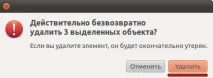
Для відновлення нам знадобиться наступна утиліта -testdisk її можна знайти в репозитаріяхUbuntu 10.10
$aptitude search testdisk
i testdisk — інструмент для перевірки та відновлення розділівжорсткого диска
Для довідки можливості цієї утиліти вражають:
$aptitude show testdisk
Автоматично встановлено: ні
Супроводжуючий: Ubuntu Developers
Розмір у розпакованому вигляді: 4 731k
Залежності: e2fslibs (>= 1.41.0), libc6 (>= 2.7), libcomerr2 (>= 1.01), libjpeg62, libncursesw5 (>= 5.6+20071006-0. ), libuuid1 (>= 1.05)
Опис: інструмент для перевірки та відновлення розділів жорсткого диска
TestDisk checks the partition and boot sectors of your disks.
It is very useful in recovering lost partitions.
* DOS/Windows FAT12, FAT16 і FAT32
* NTFS (Windows NT/2K/XP)
* Linux Ext2 and Ext3
* BSD disklabel ( FreeBSD / OpenBSD / NetBSD )
* CramFS (Compressed File System)
* HFS і HFS+, Hierarchical File System
* JFS, IBM's Journaled File System
* Linux Swap (versions 1 and 2)
* LVM and LVM2, Linux Logical Volume Manager
* ReiserFS 3.5 та 3.6
* Sun Solaris i386 disklabel
* UFS and UFS2 (Sun/BSD/…)
* XFS, SGI's Journaled File System
PhotoRec is file data recovery software designed to recover
короткі зображення від цифрової камери Memory or even Hard Disks.
Це має бути розширене до пошуку також для не audio/video headers.
* Sun/NeXT audio data (.au)
* RIFF audio/video (.avi/.wav)
* bzip2 compressed data (.bz2)
* Source code written in C (.c)
* Canon Raw picture (.crw)
* Canon catalog (.ctg)
* Microsoft Office Document (.doc)
* JPEG picture (.jpg)
* MP3 audio (MPEG ADTS, layer III, v1) (.mp3)
* Moving Picture Experts Група відео (.mpg)
* Minolta Raw picture(.mrw)
* Olympus Raw Format picture (.orf)
* Portable Document Format (.pdf)
* Portable Network Graphics (.png)
* Raw Fujifilm picture (.raf)
* Contax picture (.raw)
* Rollei picture (.rdc)
* Rich Text Format (.rtf)
* Shell script (.sh)
* Tar archive (.tar)
* Tag Image File Format (.tiff)
* Microsoft ASF (.wma)
* Sigma/Foveon X3 raw picture (.x3f)
* zip archive (.zip)
Встановлюємо утиліту testdisk в систему:
$ sudo aptitude install testdisk
Запускаємо утиліту від імені привілейованого користувача root:
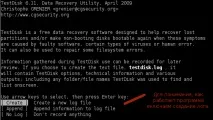
При запуску рекомендую створювати діагностичний лог роботи програми для поглибленого розуміння, як працює програма:
, вибираємо "Create ". Лог розташований у домашній директорії.
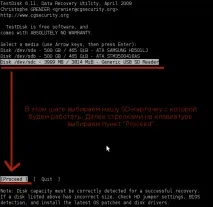
На наступному етапі вибираємо пристрій з яким виконуватимемо роботу — це нашаSD картка/dev/sdc, за допомогою стрілок на клавіатурі вибираємо пункт «Proceed »
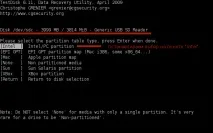
У наступному меню, яке пропонує нам вибрати тип розділу, що відновлюється . Оскільки наш розділFAT32, то й вибираємо тип комп'ютера, на якому цей розділ використовується —Intel/PC partition
Наступне меню пропонує нам список дій, які ми можемо зробити над картоюSD. Тут ми вибираємо «Advanced Filesystem Utils »
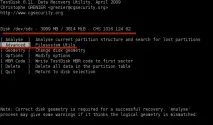
Далі нам виводиться список всіх розділів, що є на пристрої:
ВибираємоP FAT32 LBA і тиснемо «Enter »
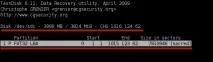
У нижньому меню вибираємо пунктList і переходимо безпосередньо до файлової системи, яка буде представлена нам у досить зручному подобі файлового менеджера:
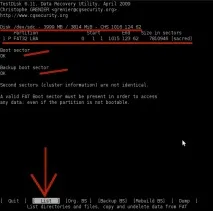
Нижче представлені файли, які можна відновити. Але нас зараз цікавлять файли*.JPG, на клавіатурі натискаємо клавішу «c » для копіювання віддалених файлів у каталог
Створимо каталог в який ми будемо поміщати файли, що відновлюються:
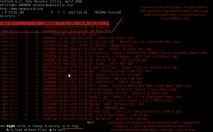
Після натискання клавіші на клавіатурі «c » буде виведено деревоподібну структуру каталогів, нам потрібно буде знайти створений каталог у домашній папці:
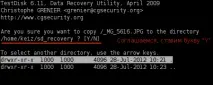
Після того, як вибрали каталогsd_recovery відновлення файлів натисканням клавіші «c » буде відзначатись повідомленням «Copy done! ». По завершенню виходимо із програми клавішею «q »
Після перейшовши до каталогуsd_recovery виявимо відновлені файли:
/sd_recovery$ dir -hl
-rw-r-r- 1 root root 14M 2012-07-17 18:44_MG_5616.JPG
-rw-r-r- 1 root root 12M 2012-07-17 18:44_MG_5619.JPG
-rw-r-r- 1 root root 11M 2012-07-17 18:49_MG_5632.JPG
_MG_5616.JPG: JPEG image data, EXIF standard
_MG_5619.JPG: JPEG image data, EXIF standard
_MG_5632.JPG: JPEG image data, EXIF standard
Після чищення нам залишається лише перейменувати фотографії, щоб вони повністю набули свого первісного вигляду:
/sd_recovery$ mv _MG_5616.JPG IMG_5616.JPG
/sd_recovery$ mv _MG_5619.JPG IMG_5619.JPG
/sd_recovery$ mv _MG_5632.JPG IMG_5632.JPG
Як бачимо утиліта працює, віддалені файли відновити їй не перешкода і призвести до людського сприйняття імена файлів теж не склало труднощів. На цьому все, удачі!
Використовуйте проксі ((заблоковано розкомнаглядом, використовуйте vpn або proxy)) під час використання Telegram клієнта:
з'являтимуться частіше :)
Карта МКЛ: 4432-7300-2472-8059 Yandex-гроші:41001520055047