Відображення у вікні у Photoshop, Все про графік, фотографії та CAD системи
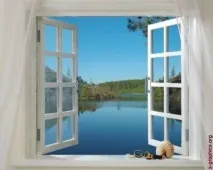
Для імітації відображення у вікні будемо використовувати напівпрозору заливку та фрагменти фонового зображення. Розглянемо приклад.
Створимо монтаж, наведений на рис. 4.13, використовуючи вихідні зображення з файлів 05_1.jpg і 05_2.tif, що зберігаються на диску, що додається в папці /glava4/start.
1. Відкрийте обидва файли. Перемістіть зображення пейзажу у вікно документа із зображенням вікна.
2. У режимі вільної трансформації ( + (в Mac OS + )) зменшіть краєвид. Розташуйте шар із пейзажем на нижньому рівні.
3. Тепер необхідно створити новий шар та розташувати його на верхньому рівні.
Для цього виділіть шар із зображенням вікна та натисніть комбінацію клавіш
+ + (Mac OS + + ). На створеному шарі ми намалюємо скло.
4. Активуйте шар із вікном. ІнструментомЧарівна паличка(Magic Wand) виділіть проміжки у рамі. Не забувайте натиснути клавішу для
складання областей виділення. Збільште область виділення на 1 піксел, щоб видалити зазори. Для цього виконайте командуВиділення(Select)Модифікація(Modify)Розширити(Expand).
5. Активізуйте щойно створений шар і зафарбуйте ділянку виділення блакитним кольором (рис. 4.14,а).
6. Для поточного шару зменшіть значенняНепрозорість(Opacity) до 40%, щоб через скло став видно пейзаж (рис. 4.14,б).
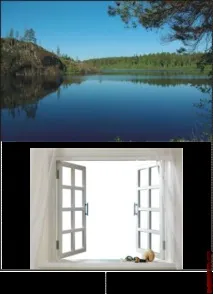
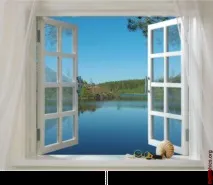
Початкові зображення Готовий монтаж
Мал. 4.13.Приклад намальованого відображення у вікні
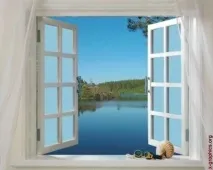
Мал. 4.14,а.Імітація скла у рамі
за допомогою заливання
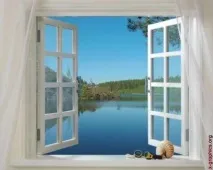
Мал. 4.14,б.Скло напівпрозоре
Створюємо відображення у вікні
1. Відображеньмає бути два: права стулка вікна повинна відображати ліву частину пейзажу, а ліва стулка – праву частину.
2. Почнемо з правої стулки вікна. Створіть копію нижнього шару з пейзажем, натиснувши комбінацію клавіш + (Mac OS + ). Покладіть копію шару на верхній рівень. Відобразіть зображення на шарі по горизонталі, виконавшиРедагування(Edit)Трансформування(Transform)Відобразити по горизонталі(Flip Horizontal). Вимкніть його видимість, натиснувши піктограму ока поруч із рядком шару.
3. Активуйте шар із зображенням скла. Утримуючи клавішу , інструментомЧарівна паличка(Magic Wand) виділіть скло в правій стулці вікна.
4. Виділіть шар із краєвидом, який розташований на верхньому рівні, і ще раз натисніть піктограму ока , щоб увімкнути його видимість. На панеліШари(layers) натисніть , щоб створити шар-маску.
5. Тепер, щоб перемістити зображення під маскою, натисніть на піктограму ланцюга та виділіть мініатюру шару. Вибравши інструментПереміщення(Move), перемістіть зображення пейзажу під маскою, як показано на рис. 4.15. Для шару з маскою зменшіть непрозорість до 40%.
6. Повторіть п. 2-5 для лівої стулки вікна. Документ підсумкового монтажу має містити п'ять шарів (рис. 4.16).
Приклад виконаного завдання міститься у файлі /glava4/finish/05.tif.
Мал. 4.15.Імітація відображення лівої частини пейзажу у правій стулці вікна
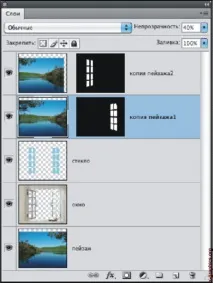
Мал. 4.16.Готовий монтаж містить п'ять шарів
4.1.2. Відображення у воді
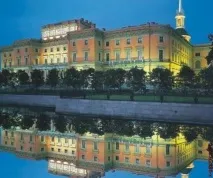
Відображення у воді малюється аналогічно відображенню на дзеркальній поверхні, але для імітації хвиль і брижів на воді необхідно до створеного відображення застосувати один із фільтрів із групиСпотворення(Distort):Хвиля(Wave),Грябка(Ripple) абоОкеанські хвилі(Ocean Ripple). А для промальовування кіл на воді можна використовувати фільтрЗигзаг(ZigZag) з цієї групи. Розглянемо приклад.
Створимо монтаж, наведений на рис. 4.17, використовуючи вихідне зображення з файлу 06.tif, що зберігається на диску, що додається в папці /glava4/start.
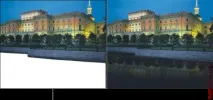
Початкове зображення Готовий монтаж
Мал. 4.17.Приклад намальованого відображення у воді
1. Відкрийте файл. Перш ніж розпочати малювання відображення, намалюємо воду. Створіть новий шар та перемістіть його на задній план. Виберіть як основний колір темно-сірий, майже чорний колір, у прикладі використовувався такий колір: R=15, G=21, B=25. Натисніть комбінацію клавіш + (Mac OS + ), щоб зафарбувати весь шар вибраним кольором.
2. Виділіть шар із зображенням Михайлівського замку та за допомогою комбінації клавіш + (в Mac OS + ) створіть копію шару. Виділіть нижній шар із пари шарів і застосуйте до зображення командуРедагування(Edit)Трансформування(Transform)Відобразити по вертикалі(Flip Vertical). Перемістіть перевернене зображення вниз (мал. 4.18,а).
3. Увійдіть у режим вільної трансформації, натиснувши комбінацію клавіш
+ (Mac OS + ). Утримуючи клавішу (в Mac OS
), перемістіть верхній правий маркер рамки виділення вниз, щоб спотворити зображення, як показано на рис. 4.18,б.
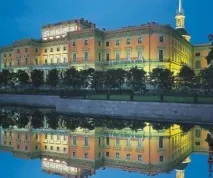
Мал. 4.18,а.Створено заготівлю для відображення
Мал. 4.18,б.Результат деформації відображення
4. Зменшіть непрозорість до 40% для поточного шару з відображенням. Перш ніж застосовувати до відображення фільтр із групиСпотворення(Distort), хотілося б імітувати плавнезникнення відбиття. Для цього скористаємося альфаканалом. Перейдіть до панеліКанали(Channels), натиснувши кнопку . Створіть новий канал, натиснувши кнопку чистого аркуша . Вибравши інструментГрадієнт(Gradient), намалюйте двоколірний градієнт від чорного до білого кольору в нижній частині полотна (рис. 4.19).

5. Завантажте виділення зі створеного альфа-каналу, клацнувши по мініатюрі каналу з натиснутою клавішею (в Mac OS ) або натиснувши кнопку . Активуйте суміщений канал RGB, клацнувши рядок RGB на панелі каналів.
6. Перейдіть до панелі Шари (Layers), натиснувши кнопку . Виділіть шар із зображенням відображення та зітріть фрагмент, що потрапив у виділення за допомогою клавіші
(у Mac OS). Зніміть виділення, натиснувши клавішу + (в Mac OS
Мал. 4.19.Приклад альфа-каналу
7. Для деформації відображення застосуйте командуФільтр(Filter)Спотворення(Distort)Рябь(Ripple). Параметри фільтра налаштуйте на власний розсуд. Приклад виконаного завдання міститься у файлі /glava4/finish/06.tif.
Джерело: Скриліна С. Н. Секрети створення монтажу та колажу у Photoshop CS5 на прикладах. - СПб.: БХВ Петербург, 2011. - 288 с.: Іл. + DVD