Використання 3D ефектів на слайдах PowerPoint колажі та 3D-сцени – SCI – TECH Present! School,
Створення колажів у PowerPoint
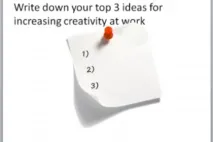
Колаж викладений шарами, призначеними для створення художнього образу, і Ви можете створити колаж, маючи шари потрібних об'єктів. Як правило, можна додати тінь, щоб створити відчуття простору між шарами. Ви можете створити ефект об'єму, описуючи форму існуючого зображення, зазвичай фотографії.
Я вибрала шрифт, який виглядав рукописним.
Ви помітили, як тіні створюють багаторівневий ефект?
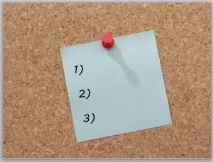
Накладена картинка дає більше художнього ефекту. Ви можете використовувати функцію Freeform, вирізаючи контурне зображення, а потім накласти вирізану частину на зображення.
Зробимо такі кроки:
1. Вставити фото людини або іншого об'єкта .Фотографія повинна мати або біле тло, або прозоре, або мати навичку роботи з функцією видалення фону в PowerPoint 2010.
2. Обрізати фон якомога ближче до контуру потрібного зображення.
3. Переконайтеся, що вся фігура видно. Якщо ні, трохи зменшіть масштаб зображення.
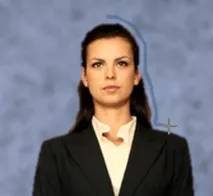
4. На головній вкладці виберіть групу Малювання, а потім піктограму Freeform. Виділити об'єкт можна за допомогою перетягування, але якісно вирізати за допомогою миші буде непросто (Якщо у вас є стілус, спробуйте працювати з ним!). Якщо ж стілус немає, то хороший результат можна отримати створювати короткі лінії через вузлові точки. Це також допоможе згладити деякі шорсткості.
5. Клацніть зверху поза виділеної області. Потім клацніть по 2 рази на вузлових точках, щоб округлити кути. Якщо ви припустилися помилки, натисніть клавішу Backspace, щоб видалити останній клік. Продовжуйте,поки ви повністю не оточите фігуру, і клацніть двічі, щоб закінчити Freeform.
3. На вкладці Format (Формат) виберіть групу Outline (Стилі фігур) та виберіть No Outline. Потім виберіть Shape Fill (Заливка фігури) та змініть колір на білий або будь-який інший колір.
4. Нарешті, клацніть правою кнопкою миші та перенесіть Freeform на задній план.
5. Ви можете групувати фігури та Freeform. При натисканні клавіш Ctrl + G (крім PowerPoint 2003), угруповання буде відбуватися швидше.
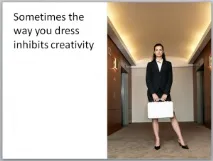
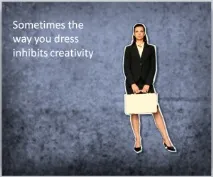
Порівняйте слайди. На першому – проста фотографія. Вона виглядає непогано, але зазвичай. Поруч слайд із колажем. Хіба він не виглядає круто?
Створення 3D сцен у PowerPoint
3D-сцена може бути простою або складною, як ви хочете. Для першого слайду, я взяла 3D-сцену з картинок галереї. Я шукав її для обговорення.
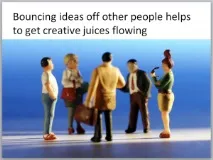
Це просто фотографії деяких ляльок, які творчо розміщені в передній частині слайду, і синій фон з градієнтом.
А ось слайд із фотографією, яку створила я. Я помістила тварин попереду щодо білого обгорткового паперу, який видаляється на задній план. Потім я змінила форму паперу на трапецію, створюючи враження простору за певного ракурсу.
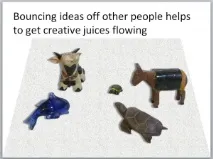
Ви також можете використовувати градієнт і прозорість, щоб створити глибину. У цьому випадку градієнт трапеції є найпрозорішим у верхній частині, це виглядає, наче вона зникає на відстані.
Переклад: Ольга Жікіна, портал Як зробити презентацію