Використання середовища відновлення Windows RE у Windows 7
Середовище відновлення Windows RE дозволяє відновити запуск і роботу системи, зробити відновлення із заздалегідь створеного образу, отримати доступ до командного рядка і виконати діагностику оперативної пам'яті.
На цій сторінці:
Загальні відомості про середовище відновлення
Під час інсталяції Windows 7 на жорсткому диску автоматично створюється службовий розділ, на якому розміщуються файли завантаження операційної системи. З його допомогою також здійснюється доступ до середовища відновлення Windows RE (Recovery Environment).
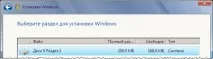
Якщо у вашій системі службового розділу немає, це може відбуватися з низки причин, і в цьому випадку завантажувач просто розміщується на активному розділі.
У будь-якому випадку, у Windows 7 ви можете:
- завантажитися в середу відновлення з жорсткого диска
- створити компакт-диск, що містить середовище відновлення
Це дозволить вам повернути систему до життя навіть у тому випадку, якщо воно не завантажується. При цьому не потрібно інсталяційного диска операційної системи, як це було у випадку з Windows Vista. Це дуже важливе вдосконалення Windows 7, яке має особливо порадувати власників попередньо встановлених систем, які не мають інсталяційного диска. Якщо раніше ОЕМ виробники реалізовували власні рішення щодо відновлення, то тепер вони можуть просто додавати власний інтерфейс користувача до процедури відновлення образів з Windows RE.
Як і в Windows Vista, середовище відновлення в Windows 7 надає наступні можливості:
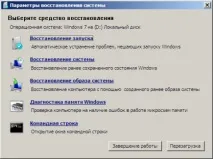
Далі у статті розповідається про те, як виконати завантаження в середу відновлення з жорсткого диска, дискавідновлення системи та інсталяційного диска.
Завантаження в середу відновлення з жорсткого диска
Щоб увійти до менюДодаткові варіанти завантаження, натиснітьF8 після увімкнення комп'ютера (але до завантаження операційної системи).
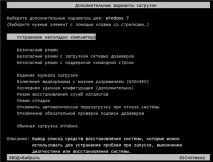
Першим пунктом меню єУсунення несправностей комп'ютера - виберіть його та натисніть клавішу Enter. Запуститься середовище відновлення Windows, де насамперед вам буде запропоновано вибрати розкладку клавіатури.
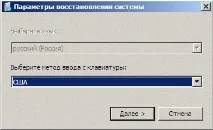
Виберіть мову, на якій у вас встановлено пароль адміністративного облікового запису, оскільки на наступному етапі його потрібно ввести.
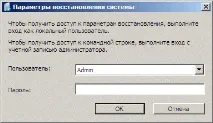
Після введення пароля ви побачите вікно з варіантами відновлення.
Створення диска відновлення системи та завантаження з нього
Якщо у вас є інсталяційний диск Windows 7, створювати диск відновлення не обов'язково. З інсталяційного диска можна завантажитись у середовище відновлення Windows RE. Якщо ж інсталяційного диска у вас немає, створити диск відновлення потрібно обов'язково - він вам рано чи пізно знадобиться.
Створення диска відновлення системи
Вставте чистий компакт-диск у привід. У панелі керування відкрийте елементАрхівація та відновлення, а потім у лівій панелі клацніть посиланняСтворити диск відновлення системи. Фактично диск створюється одним клацанням миші.
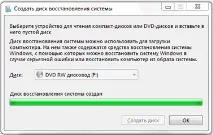
Завантаження з диска відновлення системи
Вставте диск відновлення в привод і перезавантажтеся (у BIOS необхідно встановити пріоритет завантаження з приводу). Завантажується в Windows RE.
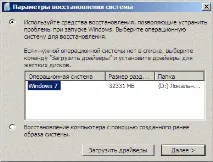
Виберіть систему, яку потрібно відновити, встановіть перемикачВикористовуйте засоби відновлення. і натиснітьДалі. Випобачите вікно з варіантами відновлення.
Завантаження в середу відновлення з інсталяційного диска
Вставте інсталяційний диск у привод і перезавантажтеся (у BIOS необхідно встановити пріоритет завантаження з приводу). Запуститься програма інсталяції Windows. На першому екрані встановіть мовні параметри, після чого ви побачите початковий екран інсталяції Windows 7.
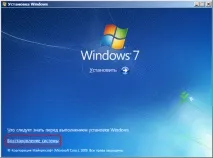
НатиснітьВідновлення системи. Завантажується в Windows RE.
Виберіть систему, яку потрібно відновити, встановіть перемикачВикористовуйте засоби відновлення. і натиснітьДалі. Ви побачите вікно з варіантами відновлення.