Використання стандартних параметрів Adobe PDF
У цьому розділі ми займемося порівнянням якості зображень і розмірів трьох різних PDF-файлів, створених перетворенням зразка файлу PostScript із застосуванням різних попередньо заданих наборів параметрів перетворення. Для економії часу ми вже створили вам ці файлиPDF.
- У меню Acrobat Standard виберітьFile > Open (Файл > Відкрити) і виділіть три файли Adobe PDF з іменамиColor1.pdf, Color2.pdf та bв папціPDF, вкладеній у папкуLesson05. (Для виділення пов'язаної групи файлів можна при натисканні мишкою утримувати клавішуShift. Клацніть мишею на кнопціOpen (Відкрити).
ФайлColor1.pdf створювався за допомогою набору параметрівStandard (Стандартні) налаштуваньAdobe PDF, файлColor2.pdf - наборуHigh Quality (Висока якість), а файлColor3.pdf - наборуSmallest File Size (Найменший розмір файлу).
Різниця між наборами налаштувань Press Quality (Якість для друку) та High Quality (Висока якість) головним чином полягає у вбудовуванні шрифтів. Оскільки в цьому уроці обговорюється різниця як зображення, ви будете використовувати лише набір High Quality (Висока якість).
- Виберіть у меню командуWindow > Tile > Vertically (Вікно > Мозаїкою > По вертикалі), щоб показати у вікні документа відразу всі файли. Якщо потрібно, скористайтеся смугами прокручування, щоб відобразити у всіх малюнках одну й ту саму область.
При збільшенні, яке використовується програмою за замовчуванням, усі три зображення виглядають майже однаково.
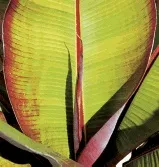
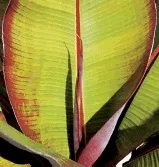
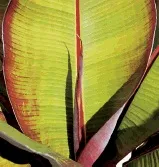
- Позначте ці малюнки зі збільшенням 400%, клацнувши на кожному з них кілька разівінструментомZoom In (Збільшення) або вибравши в меню потрібний масштаб. Якщо потрібно, прокрутіть зображення так, щоб бачити в кожному з файлів одну й ту саму ділянку.
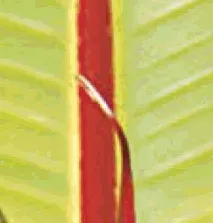
У порівнянні з двома іншими зображеннями зображенняColor3.pdf (з найменшим розміром файлу) характеризується нижчою якістю та містить зазубрини. Оскільки файлColor3.pdf призначений для показу на екранах з низькою роздільною здатністю, для надсилання електронною поштою і, особливо, в мережі Web, де важливий час завантаження, якість відображення на екрані для нього не надто важлива.
- Виберіть інструментHand (Рука) ()
- Активуйте, якщо потрібно, вікно із зображенням файлуColor3.pdf та виберіть у меню командуFile > Close (Файл > Закрити), щоб закрити файлColor3.pdf без збереження змін.
- Виберіть у меню командуWindow > Tile > Vertically (Вікно Мозаїкою » По вертикалі). Два зображення займуть весь екран, змінивши відповідно свої розміри.
- Виберіть інструментZoom In (Збільшення) і двічі клацніть мишею на кожному вікні документа, щоб показати зображення Color1.pdf та Color2.pdf при збільшенні 800%. За допомогою прокручування виведіть на екран однакові області в кожному зображенні.
З цих двох файлів файлColor1.pdf (створений з налаштуваннямиStandard (Стандартні)) характеризується більш грубою якістю зображення. Набір параметрівAdobe PDF типуStandard (Стандартні) вибирають для того, щоб досягти рівноваги між якістю зображення та розміром файлу. Цей набір параметрів перетворення спочатку спроектований так, щоб створювати файли, які підходять для друку настільних або цифрових принтерах.копіювальних пристроях, для поширення на компакт-дисках або як пробні відбитки. Якість зображення файлуColor2.pdf (створений з налаштуваннямиHigh Quality (Висока якість)) набагато краща. Зображення у цьому файлі відповідає вимогам високоякісного друку.
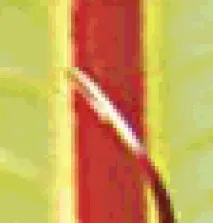
Color1.pdf, 76 Кбайт
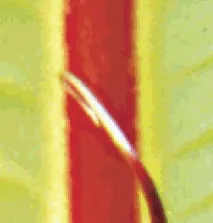
Color2.pdf, 960 Кбайт
- Виберіть у меню командуWindow > Close All (Вікно » Закрити все), щоб закрити обидва файли без збереження.
- Виберіть інструментHand (Рука), а потім натиснітьMinimize (Згорнути), щоб згорнути вікно Acrobat.
Тепер порівняємо розміри трьох файлівAdobe PDF.
ФайлColor3.pdf характеризується найнижчою якістю зображення та найменшим розміром файлу, у той час як файлColor2.pdf має найвищу якість зображення та найбільший розмір. Зауважимо, що значно менший файлColor1.pdf дійсно забезпечує баланс між якістю зображення та невеликим розміром файлу.
У Windows і Mac OS розміри файлів можуть відрізнятися.
- Закрийте всі відкриті вікна.
Створення PDF-файлів нерідко вимагає компромісу між якістю зображення та стисненням файлу. Більший стиск забезпечує менші розміри файлів, але погіршує якість зображення через огрублення. З іншого боку, висока якість зображення досягається ціною збільшення розмірів файлу.