Visual Studio, Пошук та заміна за кодом
Для того, щоб розробка була продуктивною, необхідно переміщатися по базі програм і швидко знаходити потрібний код. Система Visual Studio 2013 пропонує не одну, а безліч функцій пошуку, призначених для виконання конкретних завдань. Спочатку ми обговоримо кожну з цих функцій, а також опишемо ситуації, в яких вони можуть знадобитися.
Вікно Quick Find/Replace
Найпростішим інструментом пошуку у системі Visual Studio 2013 є діалогове вікно Quick Find. Функціональні можливості пошуку та заміни у системі Visual Studio 2013 розділені між двома командами, що мають спільні діалогові вікна та властивості, Quick Find та Quick Replace, які виконують пошук інформації, яку необхідно швидко знайти у відкритому документі чи поточному проекті. Ці два інструменти мають обмежені можливості для фільтрації та розширеного пошуку, як буде показано далі, навіть існуючі властивості забезпечують роботу потужної пошукової системи, що набагато перевершує практичні потреби більшості користувачів.
Цей інструмент пошуку найкраще налаштований на пошук та заміну тексту (на відміну від пошуку та заміни символу).
Команда Quick Find
Термін Quick Find у системі Visual Studio 2013 використовується як назва інструменту, що має найголовніші функціональні можливості для пошуку. За промовчанням він знаходить окреме слово або фразу у поточному документі, але навіть команда Quick Find має додаткові можливості для розширеного пошуку за межами активного модуля і навіть для використання шаблонних символів та регулярних виразів у запиті.
Щоб виконати команду Find, натисніть стандартну комбінацію клавіш або виберіть команду Edit --> Find and Replace --> Quick Find.У відповідь система Visual Studio відкриє основне вікно Find and Replace, в якому стандартний фокус знаходиться на команді Quick Find:
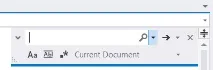
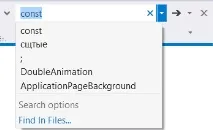
Показана на малюнку панель незначно відрізняється від версії Visual Studio 2012, однак у ранніх версіях Visual Studio вікно пошуку було модальним, тепер панель пошуку є ненав'язливою. Ви можете ввести критерії пошуку в текстовому полі або вибрати значення з попередніх пошуків, клацнувши по стрілці праворуч від текстового поля. За промовчанням область пошуку обмежена поточним документом або вікном редагування.
Команда Quick Replace
Виконання команди Quick Replace схоже на виконання команди Quick Find. Ви можете перемикатися між цими командами, клацнувши на кнопці ліворуч від текстового поля пошуку. Якщо потрібно перейти безпосередньо до вікна Quick Replace, натисніть комбінацію клавіш або виберіть Edit --> Find and Replace --> Quick Replace. Функціональні можливості вікна Quick Replace аналогічні до функціональних можливостей вікна Quick Find, але в другому вікні є додаткове поле, в якому можна вказати текст, який використовується для заміни.
Поле Replace With аналогічно полю Find What - в ньому можна або набрати новий рядок для заміни, або вибрати один з раніше набраних рядків у списку, що розкривається.
Для того, щоб видалити значення, що повторюються, просто виконайте заміну, нічого не вказуючи в поле введення Replace With. Ця можливість дозволяє знаходити всі входження значень, що замінюються, і вирішувати, чи слід їх видалити.
Група Find Options
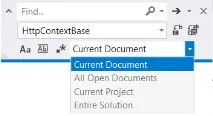
Іноді слід відфільтрувати результати пошуку, використовуючи різні критерії. Саме в цій ситуації можна скористатися можливостями пошуку. По-перше, щоб вивести на екран групу варіантівпошуку (доступну у всіх командах пошуку та заміни), слід клацнути на піктограмі Find Options. У діалоговому вікні, що містить набір прапорців (для версії 2010) і розкривний список, можна вибирати варіанти пошуку, як показано на малюнку нижче:
У версії Visual Studio 2010 ці опції також містили варіанти пошуку: чутливий до регістру (Match Case) або повний збіг (Match Whole Word). Можна також змінювати напрямок пошуку (Search Up) і вказати, що ви збираєтеся виконувати складний пошук, використовуючи шаблонні символи або регулярні вирази. У версії Visual Studio 2012 ці опції винесли окремі кнопки, які розташовуються знизу у вікні пошуку.
Регулярні висловлювання під час пошуку
Регулярні вирази виводять пошук на абсолютно новий рівень, дозволяючи виконувати складні порівняння текстових фрагментів за допомогою інструмента RegEx, вбудованого в систему Visual Studio 2013. вирази C#), вони заслуговують на згадку як важлива функціональна можливість діалогового Find and Replace, яку можна ефективно використовувати.
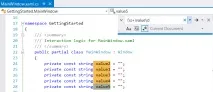
Щоб увімкнути режим пошуку за допомогою регулярних виразів, необхідно натиснути кнопку у вигляді зірочки внизу вікна Quick Find. На малюнку нижче показано приклад пошуку змінних, що містять у назві слово "value" і наступне за ним число:
Установки Find and Replace
Налаштувати функціональні можливості пошуку та заміни можна за допомогою їх власних прапорців, що містяться у діалоговому вікні Tools --> Options. Прапорці Find and Replace у групі Environment дозволяють включати та вимикати інформаційні повідомлення тапопередження, а також вказувати, чи автоматично заповнювати поле введення Find what виділеним фрагментом тексту з вікна редагування. Крім того, у цій групі є також прапорець, що дозволяє приховувати діалогове вікно Find після виконання команди Quick Find або Quick Replace, що може бути зручним, якщо ви зазвичай шукаєте лише перший збіг.