Візуалізація рельєфу в Arcview GIS
Ця замітка не претендує на вичерпне пояснення теорії цифрових моделей рельєфу, а має на меті проілюструвати початківцю підхід, який можна використовувати для їх отримання за допомогою Arcview 3.x
Зміст
Створення базового шару який представлятиме рельєф (GRID)
Для надання зображення видимого об'єму необхідна наявність шару, що представляє безперервне поле значень висот. Якщо робота з цим шаром йде в Arcview \ ArcInfo, то цей шар швидше за все буде представлений спеціальним форматом GRID. GRID можна як одноканальний растровий шар, кожному пікселу якого, присвоєно певне значення, у разі - висота над рівнем моря.
Для створення GRID необхідно мати shape-файл, що відображає рельєф, у більшості випадків це лінійний шар горизонталей, серед атрибутів якого є поле висоти. Безпосередньо по горизонталі GRID можна побудувати засобами ArcInfo або Erdas, в ArcView 3x ситуація дещо складніша, тому що GRID тут можна побудувати лише за точковою темою.
Для початку потрібно отримати базу GRID, на основі якого будуть отримуватися інші шари, які додадуть нашому рельєфу обсяг. Нижче описується 2 способи побудови основного GRID'a ArcView.
Спосіб складніший, але точніший
Лінійну тему необхідно перетворити на точкову (крапки ставляться у вузлах ліній). Активізуємо тему рельєфу у горизонталях та запускаємо скрипт. Після запуску буде запропоновано вибрати місце збереження та ім'я точкової теми, що створюється, а також яке з полів атрибутивної таблиці буде виведено - природно, вибираєте поле в якому записано значення висоти відповідної ізолінії. Підсумком дії цього скрипту буде точкова тема з масою атрибутивних полів утаблиці, у тому числі нам потрібно лише одне, саме поле висоти, яке зберегло ім'я, що було в атрибутивної таблиці вихідної теми. Інші поля можна сміливо видалити з таблиці.
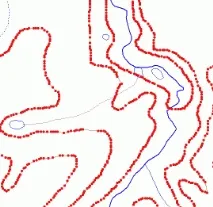
Невелика примітка. Для підвищення точності побудови можна конвертувати в точковий шар гідрографічні теми, що мають параметр висоти урізу над ур.моря, а потім зшиваю за допомогою Geoprocessing Wizard точкові шари, побудовані на основі горизонталей і гідрографії з точковим шаром відміток висот (пунктів тріангуляції і тріангуляції). ) та іншими шарами об'єкти яких мають таку характеристику як висота над рівнем моря - тобто всі ці теми зливаються в один шар, яким розраховується GRID.
Підвантажуємо модуль Spatial Analyst (File\Extensions). У рядку меню з'явиться 2 нових пункти - "Analisys" та "Surface" Робимо активною створену щойно точкову тему і вибираємоSurface\Interpolate Grid. У діалоговому вікні (рис.2) потрібно вибрати область побудови GRID і задати розмір осередку GRID в одиницях виду (найчастіше - в метрах).
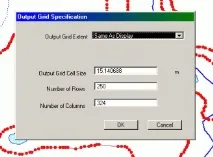
Поля Rows та Columns встановляться самі після встановлення розміру комірки. Тиснемо ОК, з'являється друге діалогове вікно.
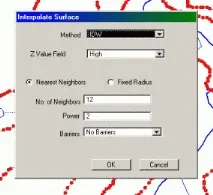
Тут потрібно звернути особливу увагу на полеZ value- перевірте, що це дійсно поле, яке відповідає висоті (якщо ви, звичайно, не видалили всі інші поля). Методи інтерполяції вам цілком підійдуть ті, що стоять за умовчанням (зазвичай використовується метод IDW ). Що ж до поля Barriers, то в принципі воно призначене, щоб при побудові GRID враховувалася і лінійна тема горизонталей як меж між класами значень висот, але використання цієї можливості сильно додає обчислень процесору.
Примітка. ArcView незапитує, куди зберігати отриманий GRID - тему, а відправляє її до системної директорії певної змінноїTEMP. Має сенс її скопіювати його потім у потрібне місце (зверніть увагу - GRID це не файл, а каталог) або виконати Theme Convert to grid, де і вказати для створеної теми ПМП.
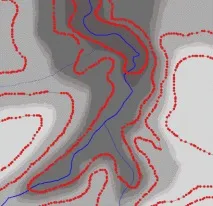
Простіший спосіб
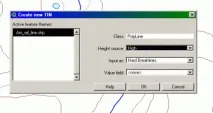
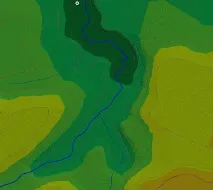
Підвантажуємо модуліSpatial Analystта3D Analyst(File\Extensions). Активізуємо шар горизонталей та вибираємо Surface\Create TIN from Features. З'явиться діалогове вікно, де потрібно звернути увагу на поле Height Source – має бути задане поле, що містить значення висот. Тиснемо ОК, отримуємо модель рельєфуTIN(рис. 6) (про сутність цієї моделі - в іншій замітці, тут вона нам потрібна тільки як проміжний етап). АктивізуємоTIN, вибираємоTheme\Convert to grid. Буде запропоновано задати ім'я та місце збереження GRID, а потім вибрати розмір комірки та область побудови. Результат - той самий, що і при першому способі.
Створення карт тіньового рельєфу
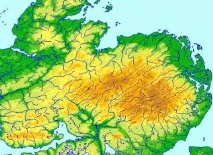
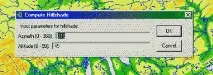
Тепер нам потрібно відтінити рельєф, додати йому тіней. Робимо тему базового рельєфу активною та вибираємоSurface\Compute Hilshade. У діалоговому вікні пропонують вказати азимут на джерело освітлення, від якого залежатимуть напрямки тіней (azimuth) та висоту сонця (altitude) над горизонтом.
Результат з налаштуваннями за замовчуванням, тема під назвоюHilshade of GRID… Легенда її - градієнтний колірний перехід від чорного до білого, можна її не чіпати. Тема сама по собі досить інформативна, але ми її використовуватимемо як додаткову до базового шару, щоб отримати не просто тіньовий рельєф, а ще й розфарбований за кольорами.
Створення карт тіньовогорельєфу розфарбованих за висотами
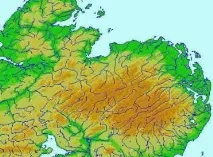
Примітка. Підбір нижнього значення яскравості потрібно здійснювати з урахуванням співвідношення гірських та рівнинних територій. Сильне відтінок гір (низькі значення мінімуму) призводить до вирівнювання кольорів на низовині.