Внутрішньоігровіналаштування
Матеріал із S.T.A.L.K.E.R. Inside Wiki
Зміст
Загальна інформація
У цьому розділі я надаю вам повний опис, порівняльні скріншоти та рекомендації для внутрішньоігрових налаштувань Сталкера, дозволяючи персонально визначити баланс між якістю картинки і продуктивністю. Поки я намагаюся виявити вплив налаштувань один на одного, неможливо визначити найбільш вдалі параметри (при яких, наприклад, +10% приріст у фпс), тому що це також залежить від специфіки заліза, та інших ваших ігрових та системних налаштувань у поєднанні між собою . Кожен комп'ютер унікальний за своїми компонентами і параметрами, якими він володіє, так що дві людини з однаковою видюхою, але різними процесорами можуть мати зовсім різну кількість кадрів в секунду в конкретній сцені.
Щоб дістатися до налаштувань, запустіть Сталкер і в головному меню натисніть Опції. Опис доступних налаштувань ми можете прочитати нижче:
Види освітлення
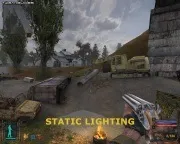
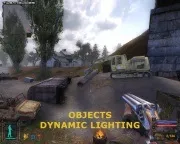
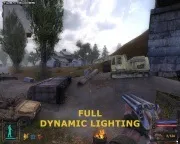
Тип рендера- Ця настройка визначає використовуваний на даний момент рендер для генерації внутрішньоігрової графіки і, отже, має пріоритетний вплив на загальну візуальну якість картинки та продуктивність у грі. Ця опція дозволяє вибирати між статичним освітленням, динамічним освітленням об'єктів і повним динамічним освітленням. Кожна опція пояснена нижче:
Важливо, що хоча ці режими налаштування освітлення можуть вплинути на продуктивність досить сильно, ФПС також залежить від інших компонентів, які у вас включені. Наприклад, коли ви увімкнули або вимкнули 1 або більше, пов'язану з тінями налаштування (тіні від сонця, тіні від трави, якість тіней), це може вплинути на пріоритет.продуктивність динамічного висвітлення. Якщо припустимо, ви включили налаштування Світло ліхтариків НПС, тоді вночі або на підземних локаціях, якщо там буде ошиватися безліч НПС із ліхтариками, це помітно знизить ФПС. Налаштування Дальності освітлення також впливає на вашу ФПС, коли динамічне освітлення працює на великих відкритих локаціях.
Крім того, існує великий спектр сучасних параметрів, які можуть допомогти вам налаштувати прояви освітлення в грі. Наприклад, ви можете використовувати команду r2_gi, щоб включити більш реалістичний (але серйозно знижує ФПС) Метод Глобального Освітлення, також ви можете налаштувати прояви [HDR], використовуючи команду r2_tonemap_middlegray; ви можете налаштувати відображення глянцевих поверхонь під час світла, використовуючи змінну r2_gloss_factor; також можна додати motion blur, використовуючи команду r2_mblur разом з параметром командного рядка –mblur. Для отримання докладнішої інформації про це дивіться розділ Просунутий Твікінг.
Налаштування якості
Налаштування якості: ви можете вибирати 1 з 5 вбудованих налаштувань якості в Опціях: (Мінімальні, Низькі, Середні, Високі, Максимальні), які автоматично виставлять Розширені графічні налаштування (наведені вище) за вас відповідно. Я не рекомендую використовувати ці пресети, тому що ви отримаєте набагато кращі результати, налаштовуючи просунуті налаштування індивідуально, які найточніше відповідатимуть вашим уподобанням. Додаткові відомості див. у розділі Розширені налаштування.
Крім зміни настройок, доступних через ігрове меню, настройки якості також зачіпають параметри, що змінюються тільки вручну у файлі User.ltx, або консолі в процесі гри. Але не всі ці параметри можуть бути застосовані безперезавантаження гри.
Я рекомендував би відштовхуватися саме від цих передналаштувань перед глобальною зміною всіх параметрів.
Інші налаштування
Гама, Контраст, Яскравість: Ці слайдери дозволяють налаштувати яскравість і визначити контрастність зображення на екрані. Вони не впливають на продуктивність, так що можете виставляти їх відповідно до свого смаку.
Повноекранний режим: Якщо увімкнено, гра запускається в повноекранному режимі, який рекомендований для максимальної стабільності. Якщо він не вибраний, гра буде запускатися у віконному режимі, який може підвищити продуктивність, якщо буде вибрано низьку роздільну здатність. Знову, віконний режим не рекомендований, тому що він може викликати проблеми з розподілом ресурсів у системі. Запам'ятайте, що якщо ви захочете центрувати гру у віконному режимі, ви можете використовувати параметр -center_screen (дивіться сторінку про просунутий твікінгу).
Розширені налаштування
Ці параметри будуть доступні, коли ви натиснете кнопку Просунуті Налаштування внизу екрана. Дуже рекомендую вам регулювати їх індивідуально замість використання стандартних пресетів Налаштувань Якості, представлених вище.
Дальність Видимості: Цей слайдер визначає максимальну дистанцію промальовування ігрового світу. Якщо зменшити дальність промальовування, ФПС зросте, зважаючи на те, що движку доведеться рендерити менше ігрового світу. На порівняльних скріншотах вище показана реальна різниця між 100% і 50% налаштувань параметра, в результаті ми бачимо, що даний слайдер не особливо значущий. На фактах, лише на 25% ледь помітна серйозна різниця в дальності промальовування. Найбільший вплив помітно між 25% і 0% за налаштуваннями слайдера, на 0% ми можемо спостерігати достатньосерйозне падіння у дальності видимості. Якщо після невеликого приросту ФПС не було помітно серйозного погіршення налаштувань якості картинки, установка слайдера в межах 25% і 50% вам рекомендується. Зауважте, що у будь-яких занижених місцях, які ви зустрінете під час гри, радіус видимості при використанні бінокля не розшириться.
Деталізація об'єктів: Даний слайдер змінює рівень Деталізації Об'єктів (LOD, від англ. Level Of Detail, рівень деталізації) у всьому ігровому світі. Якщо зсунути слайдер вліво, буде використовуватися набагато менше полігонів для конструювання даних об'єктів, що може підвищити продуктивність. Як правило, єдина серйозна різниця під час використання слайдера – це погіршення рівня деталізації дерев. Дерева здалеку здаватимуться краплями, що дивно виглядають, і втратять свої деталізовані красиві гілки. Це може допомогти збільшити ФПС особливо на великих просторих рівнях, але, як правило, найбільш прийнятне в даному випадку визначення в даному випадку – падіння у реалізмі. Зауважте, що ви можете змінювати рівень LOD, використовуючи команди r2_ssa_lod_a та r2_ssa_lod_b – дивіться розділ про Просунутий Твікінг.
Щільність Трави: Цей слайдер визначає як густо буде представлена трава на відкритих просторах. Трава може призводити до серйозного падіння ФПС під час подорожей відкритими локаціями, оскільки вона розташована на багатьох з них. Зміна положення слайдера з правої позиції до позначки 50% зменшить кількість трави, але все ж таки залишить порівняно реалістичну її кількість, все це дасть непоганий приріст у ФПС. Подальше зменшення параметрів слайдера не принесе очікуваного зменшення покриття поверхні травою, не дасть особливо великого приросту у ФПС.