Встановлення факту в MS Project Pro-Pm-Way
Відео матеріалу
Зміст:
Встановлення відсотка завершення завдання у MS Project
Встановити факт виконання завдань Ви можете встановити відсоток завершення для будь-якого завдання проекту на будь-якому рівні, включаючи сумарне завдання проекту. Для встановлення відсотка завершення вводиться значення від 0 до 100 у полі % завершення. Відсоток завершення визначає яка частина тривалості витрачена і скільки часу знадобиться ще. При встановленні відсотка завершення на сумарних завданнях автоматично встановлюється відсоток виконання всіх підзадач, запланованих у період, який зазначений, як виконаний на сумарній задачі. Встановити значення у полі «% завершення» можна такими способами. Перший спосіб:
- Перейдіть до вистави «Діаграма Ганта».
- Вставте стовпець «% завершення» та вкажіть у ньому відсоток завершення.
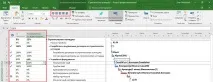
- Двічі натисніть на завдання проекту, після чого відкриється вікно «Відомості про завдання»
- На закладці «Загальні» у полі «Відсоток завершення» вкажіть значення відсотка завершення.
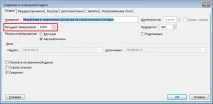
Вказівка факту через відсоток завершення використовується для проектів, у яких ключовими критеріями є терміни, а чи не трудовитрати ресурсів.
Встановлення відсотка завершення трудових витрат у MS Project
Встановити факт виконання так само можна через стовпець «% завершення трудовитрат ». Вказуючи відсоток завершення з трудовитрат Ви вказуєте яка частка планових трудовитрат завдання було витрачено на реалізацію завдання. При встановленні відсотка завершення за трудовими витратами значення відсотка завершення буде розраховано автоматично. Якщо трудовитрати заплановані поступово по всій тривалостіЗавдання, то відсоток завершення дорівнюватиме відсотку завершення з трудовитрат. Якщо Ви встановили значення відсоток завершення, то значення відсотка завершення трудовитрат буде встановлено залежно від того, яка частка трудовитрат потрапила у зазначений період. Для встановлення відсотка завершення трудовитрат:
- Перейдіть на подання «Діаграма Ганта ».
- Вставте стовпець «% завершення за трудовитратами » та вкажіть необхідне значення.
Також Ви можете встановити факт виконання, встановивши кількість відпрацьованих для виконання завдання годинника у полі «Фактичні трудовитрати». Якщо вкажіть фактичне значення більше, ніж планові завдання, відзначається як виконана і планові трудовитрати стають рівним фактичним. Для встановлення фактичних трудовитрат:
- Перейдіть на подання «Діаграма Ганта ».
- Вставте стовпець «Фактичні витрати» і вкажіть необхідне значення.
Окрім цього Ви можете встановити значення фактичних трудовитрат для кожного ресурсу проекту, для цього:
- Перейдіть на закладку «Завдання » та натисніть на кнопку «Відобразити відомості про задачу ».
- На закладці «Формат » натисніть на кнопку «Трудовитрати » у блоці «Подробиці ».
- У блоці «Тип » натисніть кнопку «Форма відомостей про завдання »
- У нижній частині вікна, що відкрилася, виберіть ресурс і в стовпці «Факт. труд. » вкажіть обсяги трудовитрат.
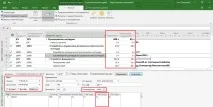
Фактичні трудовитрати за періодами у MS Project
Коли Ви вказуєте фактичні трудовитрати, MS Project обчислює ступінь виконання роботи і трудовитрати, що залишилися. Коли Ви вказуєте фактичні трудовитрати, MSProject перераховує планові трудовитрати та ступінь виконання роботи.
Щоб запровадити фактичні або решта трудовитрати:
- Перейдіть на сторінку «Вид » і зайдіть в виставу «Діаграма Ганта ».
- Завантажте таблицю «Трудовитрати ».
- Виберіть завдання, для якого Ви хочете вказати фактичні або трудомісткі витрати.
- У полі «Фактичні » Ви можете вказати фактичні трудовитрати, а в полі «Залишилися » - трудомісткі.
- Ви також можете вказати відсоток завершення завдання з трудовитрат у полі «% заверш. по труд. ».
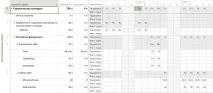
Дати фактичного початку та завершення завдання; у MS Project
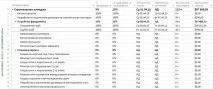
Для відстеження прогресу виконання завдання у MS Project використовуються такі показники:
- Фактична тривалість - час, що минув з фактичного початку виконання завдання.
- Залишалася тривалість - обсяг часу, який необхідно витратити на виконання завдання. Тривалість, що залишилася, пов'язана з фактичною тривалістю рівнянням: Тривалість, що залишилася = Тривалість за розкладом - Фактична тривалість.
- % завершення - відношення фактичної тривалості до планової тривалості. Обчислюється за формулою: % завершення = Фактична тривалість/Тривалість за розкладом.
- Фактичні трудовитрати - обсяг роботи, виражений у часі, виконаний за завданням.
- Залишилися трудовитрати - обсяг роботи, виражений у часі, який ще необхідно виконати для завершення завдання. Решта трудовитрат пов'язані з фактичними трудовитратами рівнянням: Решти трудовитрати = Планові трудовитрати - Фактичні трудовитрати.
- % завершенняз трудовитрат - відношення фактичних трудовитрат до запланованих трудовитрат. Обчислюється за формулою: % завершення трудовитрат = Фактичні трудовитрати / Планові трудовитрати.
Якщо Ви призначили ресурси на завдання з фіксованим обсягом робіт (тип за замовчуванням), Вам слід запроваджувати фактичні трудовитрати, а не фактичну тривалість. Якщо Ви введете фактичні трудовитрати, що перевищують заплановану тривалість завдання, MS Project встановить заплановану тривалість рівної фактичної тривалості, тривалість, що залишилася, дорівнює нулю і помітить завдання як повністю виконану. Якщо Ви вважаєте, що завдання закінчиться раніше чи пізніше, ніж було заплановано, Ви можете ввести нове значення в полі «Ост. Тривалість». Коли Ви вказуєте нове значення для тривалості MS Project перерахує планову тривалість завдання і ступінь завершення завдання. Для відстеження прогресу Ви також можете оновлювати інформацію про ступінь завершення. При вказівці нового значення MS Project перераховує фактичну тривалість завдань, що залишилася. За промовчанням MS Project відображає ступінь завершення задачі за допомогою тонкої чорної лінії на прямокутнику задачі на діаграмі Ганта. Відстеження дат фактичного початку та завершення завдань дозволяє більш ефективно керувати розкладом Вашого проекту. Якщо Ви знаєте, що якісь завдання було розпочато або завершено пізніше, Ви можете вжити заходів для забезпечення того, щоб інші завдання було розпочато без затримок. Якщо Ви знаєте, що частина завдань була розпочата або закінчена раніше, ніж це планувалося, Ви можете перерозподілити ресурси, задіяні в цих завданнях, таким чином, щоб не було затримок у виконанні інших завдань. Введення фактичної датипочатку чи фактичного завершення завдань призводить до оновлення відповідної дати для цього завдання. Якщо ви вказуєте дату фактичного закінчення завдання, MS Project позначає завдання як виконане.
Встановлення понаднормових трудовитрат у MS Project
Понаднормові трудовитрати розраховуються на підставі введених понаднормових трудовитрат і ставці понаднормових витрат. Надрівневі трудовитрати не плануються, в план-графік заносяться лише фактичні понаднормові трудовитрати. Понаднормові трудовитрати не впливають на загальні трудовитрати проекту. Понаднормові витрати додаються до сумарних витрат проекту.
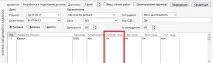
Щоб відобразити у плані проекту використання ресурсів у неробочий час:
- Перейдіть на сторінку «Завдання» та завантажте виставу «Діаграма Ганта».
- На лінійці інструментів натисніть значок «Відобразити інформацію про завдання».
- У формі, що відкрилася, правою кнопкою миші в контекстному меню виберіть сторінку «Трудовитрати». Після цього відкриється форма «Форма відомості завдання».
- У верхній половині вистави виберіть завдання, для якого ви хочете використовувати неробочий час.
- У нижній половині вистави вкажіть кількість годин, які необхідно відпрацювати в неробочий час. Для цього використовуйте поле «Надверх. працю.».
Введення даних про фактичні витрати по завданням та призначенням у MS Project
MS Project автоматично оновлює дані про фактичні витрати, користуючись даними про фактичну роботу та спосіб накопичення вартості для завдання. Ви можете вимкнути режим автоматичного розрахунку вартості і самостійно вказати фактичні витрати за призначенням після того, як робота буде дорівнювати нулю. Іноді сумарні витрати напризначенням включають одноразові платежі використання ресурсів. Ці витрати не розраховуються автоматично MS Project у будь-якому разі. При обчисленні підсумкової вартості призначення ресурсу ці витрати підсумовуються фактичними витратами. Ви можете відстежувати фактичні щоденні витрати на завдання. У MS Project витрати можуть групуватися за завданнями та за ресурсом, у поданні "Використання задач" витрати групуються за завданнями, а у поданні "Використання ресурсів" за ресурсами. Особливість даних уявлень полягає в тому, що там Ви можете відстежувати числові значення витрат у межах будь-якого періоду часу.
Щоб запровадити щоденні фактичні витрати по задачам:
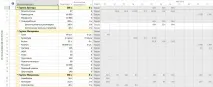
- Перейдіть на сторінку «Вид» завантажте подання «Використання завдань».
- У меню «Таблиця» виберіть «Відстеження».
- У полі «Фактичні витрати» введіть фактичні витрати на потрібні завдання.
Щоб запровадити фактичні витрати на завдання на конкретний місяць, квартал чи день:
- Перейдіть на подання «Використання завдань».
- Встановіть у лівій частині екрана необхідний період (як це зробити у розділі «Форматування діаграми Ганта»).
- Перейдіть на сторінку «Форма» та встановіть у лінійці інструментів галочку «Фактичні витрати».
- Виберіть період і встановіть витрати на видертий період.
Цей матеріал розглядається на практичних тренінгах на ресурсі Онлайн-курси.