Встановлення програми на персональний комп’ютер на прикладі Matlab
Назва роботи: Встановлення програми на персональний комп'ютер на прикладі Matlab
Категорія: Лабораторна робота
Предметна область: Інформатика, кібернетика та програмування
Опис: Для того, щоб встановити Matlab на комп'ютер, запускаємо файл інсталяції Matlab. Автоматично запуститься майстер установки даного продукту.
Дата завантаження: 2013-01-06
Розмір файлу: 687.38 KB
Роботу завантажили: 24 чол.
МІНІСТЕРСТВО СІЛЬСЬКОГО ГОСПОДАРСТВА Україна
ФДБОУ ВПО "Оренбурзький державний аграрний університет"
Інститут управління ризиками та безпекою життєдіяльності в АПК
Студента: Амандосова Кайрата Каергаловича____________
Лабораторна робота №1
Звіт виконано на кафедрі:
Системний аналіз та моделювання процесів у техносфері
Перевірив: викладач О.О. Ніконорова
Оренбург, 2012
Щоб встановити Matlab на комп'ютер, запускаємо інсталяційний файл пакету Matlab. Автоматично запуститься майстер установки даного продукту.
Після запуску деякий час розпаковуватимуться необхідні для встановлення файли і в результаті відкрилося наступне вікно:
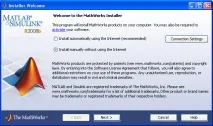
У цьому вікні вибрали пункт "Install manually without using the Internet" (вибіркова установка без використання Інтернету), натискаємо кнопку "Next>". Відкриється вікно ліцензійної угоди:
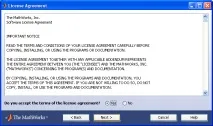
У цьому вікні погоджуємося з умовами ліцензії, вибравши пункт Yes, натисніть кнопку Next>. Відкриється вікно введення інсталяційного ключа (файл із ключем знаходиться у папці «crack»):
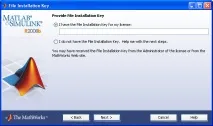
У цьому вікні виберіть пункт "I have the File Installation Key for my license" і скопіювали цей ключ із отриманого файлу в полі, розташоване під цимпунктом. Натискаємо кнопку "Next>". Відкриється вікно вибору установки: або за замовчуванням (Typical), або настроюється (Custom):
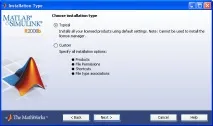
У цьому вікні краще вибрали пункт Typical, натискаємо кнопку "Next>". Відкриється вікно вибору папки для встановлення:
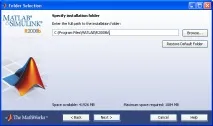
У цьому вікні задайте повний шлях до цього файлу з ліцензією, включаючи назву самого файлу. Натисніть кнопку "Next>". Відкриється вікно процесу встановлення продукту:
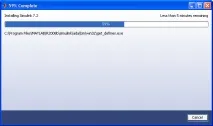
Після завершення процесу встановлення відкриється вікно:
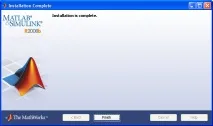
Натискаємо кнопку «Finish» для закриття цього вікна та завершення встановлення цього продукту.