Встановлення та налаштування Agnitum Outpost Firewall, Контент-платформа

Встановлення та налаштування Agnitum Outpost Firewall
ДУЖЕ ВАЖЛИВО! Перед інсталяцією Outpost закрийте всі інші firewall-програми, що працюють на Вашому комп'ютері. Якщо Ви встановите брандмауер поверх інших додатків firewall, це призведе до зависання системи. Уявіть автомобіль із двома водіями: кожен намагатиметься взяти керування до своїх рук і в результаті станеться аварія!
Коли Ви переконаєтеся, що інші firewall-програми не запущені на комп'ютері, встановіть Outpost. Якщо ви не є досвідченим користувачем, рекомендується використовувати налаштування Outpost за замовчуванням, запропоновані під час інсталяції.
Запуск та закриття програми
Після завершення процесу встановлення Outpost Firewall буде оптимально налаштований для захисту Вашого комп'ютера. Цей режим влаштує більшість користувачів, тому просто закрийте головне вікно програми, надаючи Outpost можливість виконувати свої функції.
Однією з функцій Outpost Firewall є автоматичний запуск разом із Windows. Це забезпечує постійний захист системи. Однак за бажання Ви можете скасувати автозавантаження брандмауера. Тоді, під час кожного сеансу роботи Вам потрібно буде запускати його вручну.
Outpost може застосовувати різні рівні фільтрації - від повного блокування Інтернет-доступу для додатків до вирішення всієї мережної активності. Тому Outpost допускає 5 режимів роботи, щоб Ви могли встановити потрібний рівень захисту даних:
- Забороняти – всі віддалені з'єднання блокуються.
- Блокувати - всі віддалені з'єднання блокуються, крім тих, що Ви спеціально вкажете.
- Навчання - Ви дозволяєте або забороняєте програми під часїх перший запуск.
- Дозволяти - всі віддалені з'єднання дозволені за винятком спеціально вказаних.
- Вимкнути – всі віддалені з'єднання дозволені.
За замовчуванням Outpost працює у режимі Навчання. Outpost на панелі завдань символізує цей режим.
Щоб змінити робочий режим брандмауера:
1. Клацніть правою кнопкою миші значок Outpost у треї
2. Відкриється контекстне меню. Перейдіть до Політики та виберіть потрібний робочий режим.
Режим Навчання дозволяє вирішувати, які з програм отримають доступ до Інтернету. Outpost запитає Вас про це щоразу, коли програма вперше зробить запит на з'єднання. Режим Навчання діє за замовчуванням та рекомендується більшості користувачів.
Можливо, Ви захочете створити правило для будь-якої програми. Якщо вона не створена, Outpost у режимі Навчання знову запитає, як вчинити, коли програма спробує отримати або надіслати дані.
Створення правил не становить жодних труднощів. Правила для програм завжди можна змінити або видалити.
Нижче наведено вікно режиму Навчання:
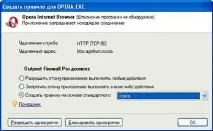
Вам потрібно вибрати один із варіантів фільтрації:
Дозволитьь цій програмі виконувати будь-які дії - для додатків, яким Ви повністю довіряєте. Додаток буде додано до списку «Довірені» (Див. Параметри, вкладка Програми)
Заборонити цій програмі виконувати будь-які дії - для цих програм заборонено мережевий доступ. Додаток буде додано до списку «Заборонені» (Див. Параметри, вкладка Програми)
Створитиправило на основі стандартного - Outpost Firewall дозволяє створити правила на основі стандартних налаштувань для відомих додатків абозастосувати налаштування, які краще підходять цій програмі (також Internet Explorer ). Outpost запропонує Вам оптимальний варіант фільтрації. Додаток буде додано до списку «Рівень користувача» (Див. Параметри, вкладка Програми). Рекомендується застосувати варіант, запропонований Outpost, проте досвідчені користувачі можуть вибрати інші налаштування у меню, що випадає, або навіть створити власне правило, натиснувши кнопку Інші.
Дозволити одноразово- для додатків, у яких Ви сумніваєтеся. Коли ця програма запросить з'єднання наступного разу, діалогове вікно з'явиться знову. Правило для цієї програми не створюється.
Блокувати одноразово- для додатків, яким Ви не довіряєте. Коли ця програма запросить з'єднання наступного разу, діалогове вікно з'явиться знову. Правило для цієї програми не створюється
Outpost може автоматично оновлюватися через веб-сайт компанії Agnitum. Ця функція забезпечує максимальний захист від нових загроз в Інтернеті. Щодня Outpost перевіряє наявність оновлень на сайті та порівнює їх із версією, встановленою на Вашому комп'ютері. Коли програма видає повідомлення про перевірку, можна підтвердити або скасувати операцію.
Якщо з будь-якої причини Вам потрібно вимкнути функцію автоматичного оновлення, виберіть меню Сервіс головного вікна Outpost і зніміть прапорець навпроти пункту Автоматичне оновлення.
Ви можете перевірити оновлення, вибравши Оновлення… в меню Сервіс. З'явиться наступне діалогове вікно:
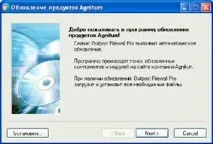
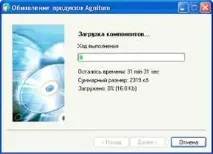
Натисніть Далі, щоб продовжити завантаження та встановлення всіх нових модулів. За наявності оновлень у мережі Ви побачите наступне діалогове вікно:
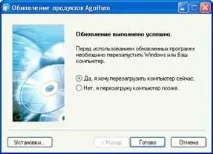
Потім програма запитає про підтвердженняперезавантаження комп'ютера:
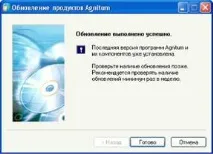
Якщо в мережі немає оновлень, або вони не потрібні, з'явиться таке вікно:
Захист Вашої системи
«Троянські коні» - це одна з найнебезпечніших загроз для Ваших файлів та конфіденційної інформації (паролі, дані кредитної картки, особиста кореспонденція). «Троянець» - це програма, встановлена на Вашому комп'ютері, яка надає хакерам повний доступ до мережі. Один і той самий «Троянець» може використовуватися різними хакерами, тобто доступ отримує не одна людина.
«Троянець» дозволяє хакеру переглядати, копіювати або прати будь-які папки та файли на Вашому комп'ютері так само, як це робите Ви самі. Будь-який файл може бути надісланий через Інтернет.
Існує багато способів впровадження в систему "троянця", оскільки він відрізняється від вірусу. Це програмний сегмент, що саморозмножується, який не завжди виявляється антивірусними програмами. Outpost було створено для того, щоб блокувати дії «троянців».
Нижче наведено параметри Outpost для максимального захисту:
Режим Навчанняінформує користувача про будь-яку програму, яка намагається переслати дані з комп'ютера по мережі.
Режим Заборониефективно перериває з'єднання Вашого комп'ютера з Інтернет, яке може бути легко відновлено, коли Ви не працюєте в мережі.
Зробіть свій комп'ютер невидимим для хакерів. Виберіть меню Параметри, а потім вкладку Системні Позначте Режим невидимості в полі Режим роботи
Переконайтеся, що рівень NetBIOS вимкнено (прапорець знято), якщо комп'ютер не працює в локальній мережі і використовує спільні файли. Якщо Вам потрібний рівень NetBIOS, натисніть кнопку Параметри у полі Налаштуваннялокальної мережі та поставте у відповідному осередку прапорець:
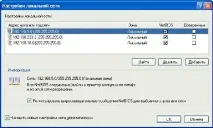
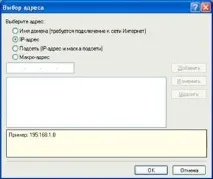
Щоб внести віддалений комп'ютер або мережу до списку дозволених з'єднань NetBIOS, натисніть кнопку Додати. З'явиться діалогове вікно:
У меню Параметри виберіть Підключені модулі, перейдіть до фільтра Детектор атак. Натисніть кнопку Параметри та встановіть потрібні налаштування:
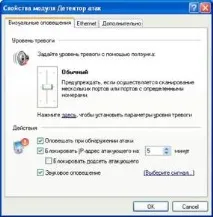
Приховані інтерактивні елементиweb-сайтів
Творці web-сайтів застосовують різні програмні засоби, щоб зробити свої web-сторінки більш цікавими та корисними. Це анімація, календарі, спеціальні калькулятори та допоміжні меню. Подібні програми, впроваджені в web-сторінки, мають, в основному, прикладне та естетичне значення.
Однак у руках деяких хакерів ці програми можуть надавати згубну дію. Тому Outpost дозволяє користувачеві блокувати кожен сумнівний компонент.
Ви можете зробити таке:
Відкрийте головне вікно Outpost подвійним клацанням миші на піктограмі програми у треї
Виберіть модуль Інтерактивні Елементи клацанням правої кнопки миші, викликавши контекстне меню:
Натисніть Властивості. Відкриється вікно, в якому буде впорядковано активні елементи, що зустрічаються у складі web-документів:
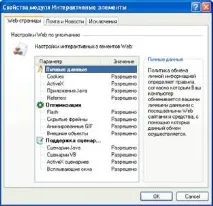
Після того, як Ви натисніть кнопку ОК, з'явиться діалогове вікно з параметрами для вибраного сайту.
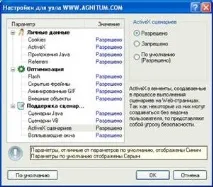
Остерігайтесь поштових вкладень
Активні елементи можуть бути впроваджені як у web-сторінки, так і в електронні листи. Блокуються вони способом, описаним у попередньому розділі.
Інша загроза, яку можуть представляти електронні листи, – це нешкідливі на перший погляд програми, які надходять у вигляді поштових вкладень. Це дуже поширений спосібпроникнення в систему «хробаків» та «троянців». Вони діють під прикриттям зовні корисних програм і здатні викликати збій та надати хакеру прямий доступ до системи. Щоб захистити свій комп'ютер, вкажіть, як Outpost поводитися з різними типами вкладень. Клацніть правою кнопкою миші фільтр Фільтрування поштових вкладень та натисніть Параметри:
З'явиться наступне діалогове вікно
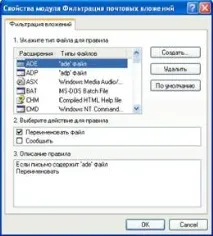
Кнопка Створити дозволяє додавати до списку типи файлів для фільтрації:
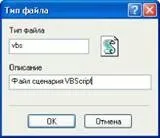
Після додавання запису вкажіть, що Outpost слід робити з цим файлом, коли він з'явиться в папці вхідних листів у вигляді поштового вкладення. Рекомендується вибрати опцію Перейменувати і таким чином нейтралізувати файл. Тоді Ви зможете спокійно зберегти його на жорсткому диску, перевірити за допомогою антивірусної програми та лише після цього відкрити.
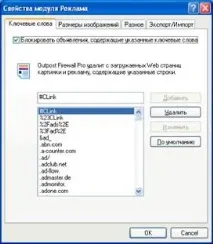
Переконайтеся, що параметр Блокувати HTML-рядки позначений прапорцем.
За допомогою кнопки За промовчанням список блокування можна повернути до початкового стану.
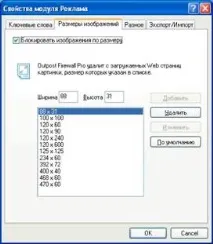
Це вікно влаштоване так само, як попереднє.
Примітка: Блокування зображень за розміром передбачає видалення всіх зображень зазначених розмірів, які мають посилання (тобто всередині тегів), незалежно від того, чи пов'язані вони з іншим сайтом або іншою сторінкою того ж сайту.
Банери можуть бути замінені як текстовим повідомленням [AD], і прозорим зображенням. Щоб налаштувати цей параметр, клацніть закладку Різне:
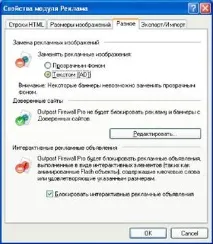
Примітка. Деякі банери неможливо замінити прозорим зображенням, тому навіть при виборі цієї опції вони як і раніше замінюватимуться текстом.
Блокування за вмістом
Outpost дозволяє блокувати будь-який web-сайт або web-сторінку,що містять певне слово чи фразу.
Щоб блокувати небажаний вміст, клацніть правою кнопкою миші фільтр Вміст на панелі уявлень головного вікна Outpost і виберіть пункт Настройки
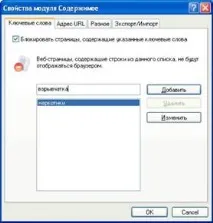
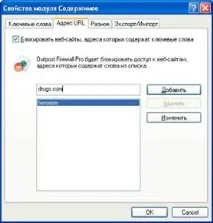
На вкладці Різне можна задати повідомлення, яке буде відображатися замість сторінок з небажаним вмістом.
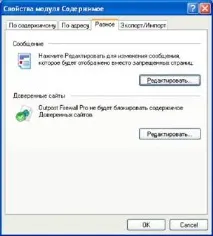
Натисніть Редагувати та введіть потрібний текст повідомлення, після чого натисніть кнопку OK, щоб зберегти його.
Якщо Ви побоюєтеся, що хтось може порушити зроблені Вами налаштування Outpost, Ви можете захистити їх паролем.
У вкладці Загальні (поле Захист паролем) виберіть опцію Увімкнути. З'явиться діалогове вікно:
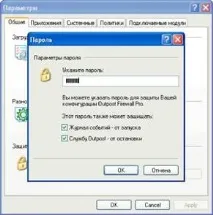
Введіть пароль і вкажіть, чи повинен він захищати лише конфігурацію Outpost або також запобігати запуску Журналу подій та/або зупинці служби Outpost. Натисніть OK і підтвердіть пароль у вікні.