Встановлення та налаштування Wordpress на локальний сервер, Клуб WordPress
У цій статті Ви дізнаєтесь як можна встановити та налаштувати WordPress на денвері. Дуже підійде для тих хто тільки починає роботу з цим двигуном або у кого просто немає поки що хостингу з доменом, але випробувати WP і його функціонал хочеться.
[button-blue url="http://www.denwer.ru/" target="_blank" position="left"] Завантажити[/button-blue]
Налаштування WordPress на локальний сервер
Крок 1. Наявність денверу
Для початку встановлення WordPress Вам знадобиться сам денвер, якщо він вже є на комп'ютері і правильно встановлений - перейдіть докроку 2. Якщо у вас ще немає денвера, скачайте його і за підказками, які будуть Вам пропонуватися, завершіть успішно встановлення.
Крок 2. Розпакування архіву та створення БД
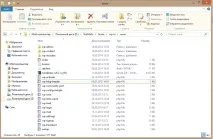
Розпакуйте в папку test1.ru/www (це стандартна папка) архів з движком WordPress, щоб усі файли були в папці www.
Крок 3. Створення та підключення БД до движка WordPress
Натисніть кнопку«Створити файл налаштувань». Далі Ви побачите наступне вікно:
Тиснете на кнопку«Вперед». Потім Ви побачите наступне:
Тут вам потрібно ввести дані для підключення до бази даних, а саме ті, що ми трохи раніше створювали: Ім'я бази даних:wpІм'я користувача:wpПароль:777Сервер бази даних: так і залишаєтеlocalhostПрефікс таблиць (це як в БД починаються таблиці): нехай так і будеwp_Після того як ввели дані для підключення до БД тисніть на кнопку«Відправити», Ви побачите наступний текст:
Натискаєте кнопку«Запустити установку»і Ви побачите:
На цій сторінці Вас просять ввести:
- Назва сайту - тут потрібно вести як биВи хотіли, щоб називався Ваш сайт, наприклад: Мій блог.
- Ім'я користувача — відображатиметься на сайті, а також використовуватиметься для входу на сайт, наприклад: Nickname.
- Пароль - по ньому Ви входитимете на сайт, наприклад: 777.
- Ваш E-Mail - на нього будуть приходити системні листи (на денвері всі листи зберігаються в одній папці), наприклад: [email protected].
- Ви також можете дозволити або заборонити пошуковим системам індексувати сайт (на денвері вибір ролі не відіграє, але якщо Ви переміщатимете свій сайт на хостинг наприклад, то там це роль саме грає).
Після того, як заповнили правильно всі поля, тиснете на кнопку«Встановити WordPress». Потім Ви побачите наступне:
Тиснемо на кнопку«Увійти»і побачимо поля для входу на сайт:
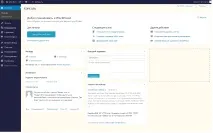
Вводьте свої ім'я користувача та пароль, потім знову тиснемо на кнопку «Увійти». Ви побачите:
Крок 5. Завершення встановлення
На цьому встановлення WordPress на Denwer успішно завершено! Тепер Ви можете налаштувати сайт на свій розсуд, змінити тему та багато іншого. Працювати над створенням сайту та робити всілякі зміни на денвері дуже зручно, легко та швидко. Дуже підійде цей варіант роботи над створенням сайту для тих у кого повільний інтернет, тобто на денвері сайт доповнюєте, змінюєте, працюєте з кодом і т.д., а на хостинг тільки вивантажуєте вже готові зміни, що ви зробили, це сильно економить час та спрощує роботу. Перевірено власним досвідом.