Встановлення VirtualBox на Windows 10 із ОС ubuntu
На сьогоднішній день існує багато програмних продуктів, що дозволяють використовувати віртуалізацію для різних операційних систем. Найцікавішим продуктом є програмаVirtualBox, яку випускає та підтримує корпорація Oracle.
Ця програма розповсюджується за ліцензією GNU GPL, що дає право використовувати її абсолютно безкоштовно. Головним завданням VirtualBox є віртуалізація операційних систем, тобто за допомогою програми ви створюєте віртуальну машину, де запускаєте ОС. У статті ми докладно розглянемо установку VirtualBox на нову операційну систему компанії Microsoft — Windows 10.
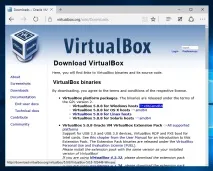
Завантаження та встановлення VirtualBox на Windows 10
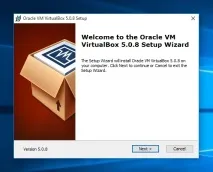
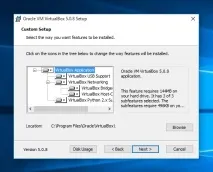
Натискаємо кнопку Next > і переходимо до вікна, де вам буде надано вибір трьох встановлюваних компонентів:
- Virtualbox USB Support;
- Virtualbox Networking;
- Virtualbox Python 2 x Support.
Перший компонент відповідає за підтримку USB-пристроїв, що підключаються до віртуального комп'ютера. Другий компонент відповідає за підтримку мережі в такій машині, за його допомогою створюються віртуальні мережеві адаптери та встановлюються драйвери для взаємодії віртуальних адаптерів із фізичними. Третій компонент встановлюється для підтримки скриптів, які створюються мовою програмування Python.
Головним завданням скриптів є автоматизація завдань у віртуалці. Також при натисканні кнопки Browse можна задати розташування установки файлів, що виконуються.
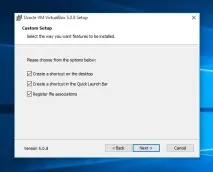
Наступне вікно дозволить створити ярлики на робочому столі та в меню пуск, а також дозволить асоціювати файли віртуальних машин для роботи у VirtualBox.
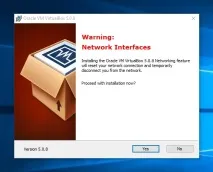
Тепер переходимо до останнього вікна інсталяції та натискаємо кнопку Install.
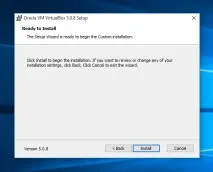
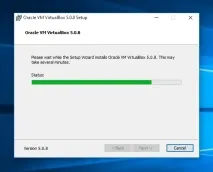
Почнеться процес інсталяції програми на комп'ютер, який триватиме кілька хвилин.
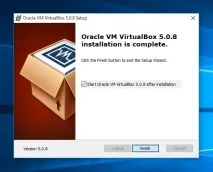
Як тільки інсталятором буде завершено інсталяцію, з'явиться вікно з оповіщенням, що програма встановлена. Також у вікні стоятиме галочка з написом «Start Oracle VM VirtualBox », яка дозволить вам запустити VirtualBox після натискання кнопки Finish .
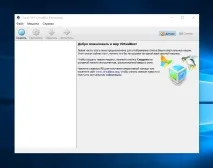
Після всіх дій запуститься головне вікно програми, як показано на зображенні нижче.
Встановлення віртуальної машини на windows 10
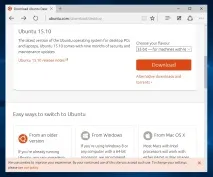
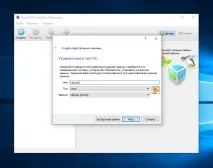
Тепер розберемося з таким болючим питанням, як встановити віртуальну машину на Windows 10. Для цього запускаємо VirtualBox і натискаємо кнопку «Створити ». У вікні створюємо ім'я віртуальної машини. Тип системи вибираємо Linux, версію Ubuntu та переходимо до наступного кроку.
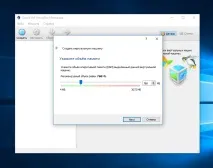
Тепер вкажемо обсяг пам'яті, що виділяється для нашої віртуальної машини.
Наступним кроком буде створення віртуального диска, тому вибираємо «створити новий віртуальний диск», натискаємо кнопку Створити та переходимо до наступного вікна.
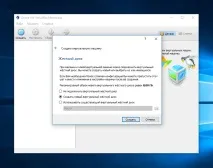
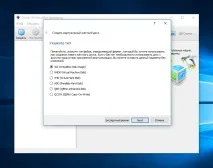
Вкажемо тип нашого жорсткого диска, поставивши галочку VDI.
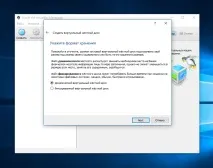
Створимо динамічний жорсткий диск, який буде заповнюватися в міру запису інформації, потім натиснемо клавішу Next
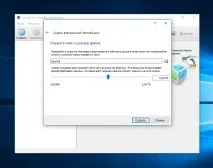
Виберемо ім'я та необхідний розмір диска, що найбільш вам підходить і натиснути кнопку Створити .
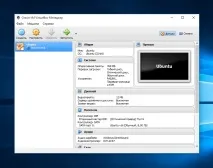
Створення нашого віртуального Linux комп'ютера закінчено, тепер його можна запустити, клікнувши по зеленій кнопці «Запустити ». При запуску віртуальна машина запропонує вам вибратизавантажувальний диск. Виберіть завантажувальний диск ubuntu-15.10-desktop-i386.iso, який ми раніше завантажили та натисніть Продовжити .
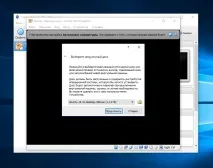
Як ви вже зрозуміли, система почне завантажуватися з обраного нами образу.
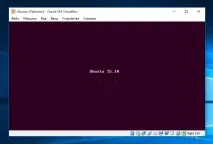
Далі йде стандартне встановлення операційної системи, при якій вам належить вибрати жорсткий диск, часовий пояс, розкладку клавіатури, а також задати ім'я комп'ютера та користувача. Тобто подальше встановлення піде так, ніби ви ставите Ubuntu на чистий комп'ютер.
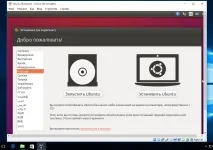
Після встановлення ви зможете використовувати віртуальну машину як окремий комп'ютер та використовувати всі можливості ОС Ubuntu, які відсутні у Windows 10.
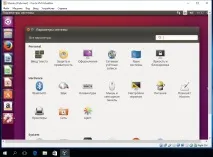
У VirtualBox можна настроювати конфігурацію на встановленій віртуальній машині. Наприклад, якщо вашому віртуальному комп'ютеру не вистачає оперативної пам'яті, її можна швидко збільшити, перейшовши в налаштування віртуалки. Потрапити в меню налаштування можна за допомогою натискання кнопки «Налаштування », попередньо вибравши віртуалку, що редагується.
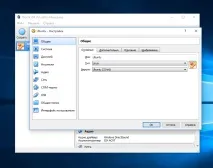
У меню налаштування ви побачите десять пунктів:
- Загальні;
- Система;
- Дисплей;
- Носії;
- Аудіо;
- Мережа;
- COM-порти;
- USB;
- Загальні папки;
- Інтерфейс користувача.
Перший пункт дозволяє змінювати ім'я ВМ та тип операційної системи.
Другий дозволяє змінювати обсяг віртуальної пам'яті та порядок завантаження носіїв інформації. Також у цьому пункті можна редагувати налаштування процесора, вибирати кількість ядер для вашої ВМ та включати підтримку технології апаратної віртуалізації Intel-VT та AMD-V.
Пункт «Носії » дає можливість конфігурувати SATA/IDE носії інформації та додавати нові.
"Аудіо " дозволяє вибрати тип віртуальної звукової карти.
ПунктМережа може змінювати конфігурацію мережі, тип мережного адаптера, а також дозволяє підключати нові адаптери.
Меню «COM-порти » дозволяє використовувати послідовний COM-порт та змінювати його налаштування.
За допомогою меню «USB » можна увімкнути контролер USB та вибрати його тип, крім цього можна додавати, видаляти та редагувати нові пристрої USB.
Додавання спільної папки
«Загальні папки » дають можливість створювати спільні директорії між ВМ та фізичною системою. За допомогою меню «Інтерфейс користувача » можна налаштувати інтерфейс вікна, в якому запущено ВМ.
Створити спільну папку, насправді не так просто, як хотілося б, однак, ось точна і діюча інструкція про те, як це зробити:
- Додайте папку, яку ви хочете зробити спільною у Windows 10 у розділі «Загальні папки» налаштувань ВМ. Зверніть увагу, що ви задаєте ім'я - воно надалі стане в нагоді.
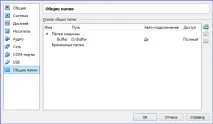
- Переконайтеся, що ви встановили диск гостьової ОС під час встановлення ВМ. Якщо ні, то встановіть його.
- Далі, завантажте Ubuntu, створіть у ній папку, наприклад, з ім'ям buffer у домашній папці. Через графічний інтерфейс або через термінал за допомогою команди sudo mkdir
/buffer Далі, в терміналі введіть команду sudo mount -t vboxsf Buffer
/buffer де, як ви напевно здогадалися, "Buffer" - ім'я папки, яке ми запам'ятали при виконанні пункту 1 інструкції, а "
/buffer» — шлях до новоствореної папки Ubuntu.
Сподіваємося, що матеріал, викладений у статті, допоможе вам освоїти методи віртуалізації операційних систем, і у вас не виникатиме питання, як встановити virtualbox наwindows 10.
Також хочеться дати кілька порад перед використанням віртуальних машин.
Перед створенням такої машини переконайтеся, що вистачить апаратних ресурсів комп'ютера для її запуску. Тому для запуску віртуальних машин використовуйте потужний процесор, який підтримує технології апаратної віртуалізації Intel-VT та AMD-V. Також важливу роль відіграє обсяг оперативної пам'яті на ПК. Наприклад, якщо ви створите віртуальну машину на базі ОС Windows 10, вам знадобиться мінімум 2048 Мб оперативної пам'яті, яка буде виділена з основної системи.
Крім цього, у VirtualBox можна використовувати пакет плагінів Extension Pack, що суттєво розширює функціональні можливості програми та додає підтримку нових пристроїв.