Windows 10 швидкість робимо точні виміри
- коротка інформація про програму BootRacer, яка використовуватиметься для визначення часу завантаження Windows 10;
- інструкція зі скачування та встановлення для новачків;
- процес підготовки комп'ютера до виміру часу включення ПК;
- безпосередньо одержання необхідних даних.
Що для цього потрібно
Знавці можуть порадити скористатися Windows Performance Toolkit – інструментом для аналізу завантаження ОС, але ми зупинимося на BootRacer версії 6.0. Це новий додаток, призначенням якого є надання користувачеві докладної інформації про час, необхідний операційній системі для повного завантаження. Остання редакція програми адаптована під Windows 10 через значні зміни у механізмі її запуску.
Інтерфейс користувача утиліти представлений в мінімалістичному вигляді, що не дивно для програми, що виконує одну-єдину функцію. Вікно містить кілька кнопок:
Першої кнопки торкнемося пізніше, остання – не цікава, а про призначення другої слід сказати пару слів.
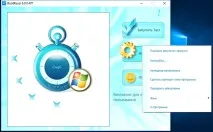
Клікнувши по трикутнику кнопки «Функції», з'явиться меню зі списком:
- "Показати результати тестів" - якщо швидкість завантаження ОС ще не вимірювали, нічого не відбудеться;
- «Налаштування» — тут можна вмикати/вимикати контроль списку автозавантаження, оновлення програм, відображення вікна BootRacer під час вимірювання швидкості, ведення статистики;
- «Менеджер автозапуску» — підпрограма для редагування списку програм, що автоматично запускаються відразу після Windows 10;
- "Створення знімка вікна" - Збереже скріншот поточного стану програми;
- "Вибір мови" - дозволить змінити мову інтерфейсу, якщоукраїнська не встановилася автоматично.
Встановлюємо програму
Для отримання програми, яка, до речі, розповсюджується за ліцензією freeware, необхідно перейти на сайт її підтримки та завантажити інсталяційний файл, обравши український мовний пакет для отримання локалізованої програми.
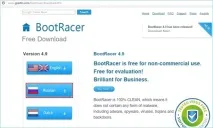
Після завершення завантаження необхідно розпакувати завантажений архів за допомогою, наприклад, 7z.
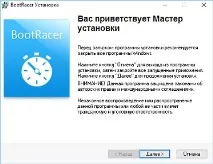
Далі запускаємо отриманий файл і клацаємо по кнопках, прийнявши ліцензійну угоду і змінивши шлях інсталяції при необхідності.
Підготовка до роботи
Виміряти швидкість у BootRacer 6 простіше нікуди: клацаємо по кнопці «Тест». Цим ми активуємо визначення часу завантаження Windows 10 під час наступного увімкнення комп'ютера. Погоджуємося на негайний перезапуск ПК, якщо необхідно виконати визначення швидкості запуску десятки прямо зараз, або тиснемо Ні.
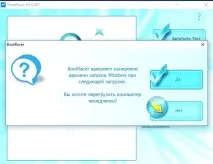
Таким чином, програма відобразить тривалість запуску комп'ютера. Робота програми починається на стадії передачі керування увімкненням комп'ютера завантажувачу Windows 10 і закінчується запуском останнього поміщеного в автозавантаження програми. Враховуючи останню обставину, результат функціонування програмного забезпечення може бути надзвичайно недостовірним. Тому скористаємося так званим варіантом чистого завантаження «десятки».
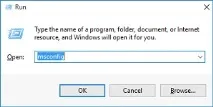
- Запускаємо вікно конфігурації системи шляхом виконання команди "msconfig" у пошуку або вікні "Виконати".
- Йдемо у вкладку «Служби» та ставимо прапорець біля пункту «Не відображати служби Майкрософт».
- Клацаємо по кнопці «Вимкнути все».
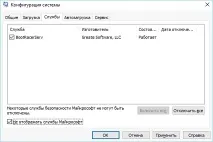
Цим самим ми виключимо з служб, що автоматично запускаються, некритичні для системикомпоненти. Разом з цим можливі проблеми в роботі програм, які потребують функціонування відключених служб.
- Активуємо наступну вкладку і запускаємо «Диспетчер завдань» за допомогою посилання в ній.
Якщо зручніше, збережіть налаштування, закрийте вікно та запустіть диспетчер іншим шляхом.
- Тут у вкладці "Автозавантаження" виділяємо кожен пункт окремо і викликаємо команду "Вимкнути" (за допомогою контекстного меню або кнопки).
На цьому підготовчий етап завершено.
Як працювати з BootRacer
Вимірювання відбувається у два етапи:
- визначення часу від моменту передачі прав з керування ПК завантажувачеві до моменту введення пароля;
- вимірювання тривалості завантаження робочого столу та всіх сторонніх компонентів системи (служб, драйверів, додатків).
Сума обох значень є часом запуску Windows 10.
- Викликаємо програму та тиснемо «Запустити тест».
- Клікаємо «Так».
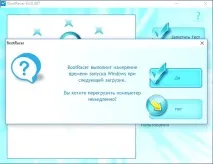
У результаті побачимо результат.
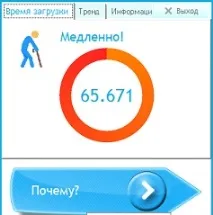
- Тиснемо «Чому?», щоб бачити час завантаження Windows 10 на кожному з етапів.
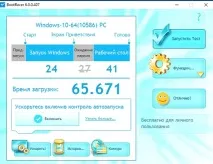
Як бачите, у нашому випадку швидкість увімкнення ПК негативним чином залежить від завантаження робочого столу. У такому разі допоможе, наприклад, вимкнення візуальних ефектів у параметрах швидкодії.