Windows Server 2008 R2 Core
Архів номерів / 2011 / Випуск №1-2 (98-99) / Windows Server 2008 R2 Core. Встановлення та налаштування типових сервісів IIS
| Рубрика: Адміністрація / Переможець конкурсу |
ВОЛОДИМИР ОЗЕРІВ, системний адміністратор, спеціалізується на Windows-системах
Windows Server 2008 R2 Core Встановлення та налаштування типових сервісів IIS
Windows Server-система часто розгортається для підтримки певної ролі або навантаження. При правильно організованій структурі вона встановлюється один раз і керується віддалено, через зовнішні оснастки
Також Server Core дає зменшення можливостей для шкідливого коду за рахунок того, що з нього вирізано багато компонентів, непотрібних у серверній роботі. За статистикою для Server Core зараз іде близько 35% усіх оновлень Windows 2008 і приблизно 59% критичних оновлень. Що, звичайно, зменшує вимоги до його перезавантаження
Вирізання компонентів також дало ще одну перевагу. Зменшення вимог до апаратної частини, особливо до оперативної пам'яті та місця на диску. Рекомендовані вимоги для установки Server Core становлять щонайменше 512 Мб оперативної пам'яті, а чиста установка займає лише близько 8 Гб. Для одного сервера, встановленого на сучасній серверній платформі, це, можливо, і не дуже актуально, а ось за умови використання віртуалізації безлічі серверів може дати відчутну перевагу і дозволить встановити більше серверів на те ж саме залізо в порівнянні зі «звичайним» Windows Server 2008 R2 .
Розвиток IIS для Server Core
Можливість інсталяції IIS для Server Core була ще в Windows Server 2008, але не буломожливості встановити на ньому .NET. Також там не можна було встановити PowerShell, що, як на мене, є головним недоліком Windows Server 2008 Core.
Звичайно, через деякий час фахівці змогли встановити .NET і запустити PowerShell, але все одно це не було рекомендованою Microsoft процедурою. Як наслідок, використовувати в робочому середовищі це було можливо лише на розсуд Адміністратора.
У Windows Server 2008 R2 підтримка .NET вже реалізована, що дає можливість здійснення на ньому всіх завдань сучасного веб-сервера, а також використовувати PowerShell.
Другим недоліком Windows Server 2008 Core була його погана підготовленість для налаштування. Вся установка здійснювалась із командного рядка. В систему не було включено жодних оболонок, що дозволяли полегшити налаштування. І знову ж таки незабаром було випущено безліч програм для зручної установки компонентів (http://new.samag.ru/archive/article/829). Саме тому Windows Server 2008 R2 було введено скрипт початкової установки sconfig, що дозволив значно спростити первинну установку сервера.
IIS 7.5 на Windows Server 2008 R2 Core дозволяє використовувати ті самі можливості, що і «звичайний» Windows Server 2008 R2. А саме має підтримку WebDAV та FTP, модулів IIS для PowerShell тощо.
Первинне налаштування Server Core
Після інсталяції Windows Server 2008 R2 у режимі Server Core та введення логіну та пароля ми бачимо командний рядок і – все. Ласкаво просимо у світ Server Core (див. рис. 1).
Малюнок 1. Робочий стіл Windows Server 2008 R2 у режимі Server Core після встановлення
Перше, що потрібно зробити з будь-якою серверною системою, ценалаштувати мережу. Для цього запускаємо скрипт первинного налаштування sconfig та вибираємо пункт 8 (див. рис. 2). Далі налаштування здійснюється в інтуїтивно зрозумілому оточенні, і я його не описуватиму.
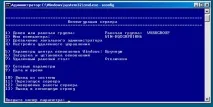
Малюнок 2. Sconfig – скрипт налаштування, вбудований у систему
Також можна скористатися налаштуванням із командного рядка за допомогою утиліти netsh. Для того, щоб переглянути поточні підключення, вводимо команду:
C:\Windows\System32>netsh interface ipv4 show interfaces
Інд Мет MTU Стан--- ---------- ---------- ----------- -3 5 1500 connected1 50 4294967295 connectedІм'я---- -------------------------Підключення по локальній мережіLoopback Pseudo- Interface 1
І визначаємо номер нашого підключення.
netsh interface ipv4 set address name="3" source=static address=192.168.1.3 mask=255.255.255.0
DNS-сервер додається командою:
netsh interface ipv4 add dnsserver name="3" address=192.168.1.2 index=1
За бажанням введення в домен здійснюється також зі скрипту налаштування sconfig або за допомогою команди:
netdom join %computername% /domain:test.local /userd:Administrator /password:*
Активація Windows здійснюється за допомогою спеціального скрипту:
cscript C:\Windows\System32\slmgr.vbs
Після перезавантаження нам необхідно буде увімкнути середовище PowerShell, яке за замовчуванням вимкнено. Здійснюється це також із sconfig.
Після його запуску вибираємо пункт 4. Пункт 2 підменю налаштування віддаленого керування включає PowerShell (див. рис. 3).
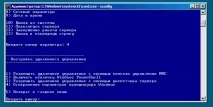
Малюнок 3. Підменю «Налаштування дистанційного керування»
Зкомандного рядка запуск установки здійснюється за допомогою цієї команди:
start /w ocsetup MicrosoftWindowsPowerShell
Після перезавантаження ми отримаємо середовище PowerShell на сервері.
Також рекомендую увімкнути віддалене керування через службу WinRM. Знову використовуємо sconfig і пункт 4 або командний рядок:
winrm quickconfig
Після цього нам стане доступна віддалена консоль диспетчера сервера, яка з'явилася у Windows Server 2008 R2 (див. мал. 4).
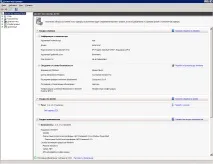
Малюнок 4. Диспетчер сервера Windows Server 2008 R2, підключений до Server Core
І наприкінці можна увімкнути віддалений робочий стіл (RDP). У sconfig це пункт 7.
А ось у командному рядку доведеться скористатися окремим скриптом:
cscript C:\Windows\System32\Scregedit.wsf /ar 0
Увага: для того, щоб підключатися до сервера з клієнтів нижче, ніж Windows Vista/Windows Server 2008, потрібно вимкнути високий рівень безпеки, встановлений за замовчуванням:
cscript C:\Windows\System32\Scregedit.wsf /cs 0
Дозвіл протоколу RDP на брандмауері здійснюється знайомою нам утилітою netsh:
netsh advfirewall firewall set rule group="Remote Desktop" new enable=yes
Встановлення та налаштування IIS
Якою б не була хороша утиліта sconfig для первинного налаштування сервера, але вона не дозволяє встановлювати ролі та компоненти Windows Server.
Я рекомендую використовувати для цього безкоштовну оболонку Core configurator 2.0 (http://Coreconfig.codeplex.com), написану серед PowerShell. Ця оболонка має багато можливостей «звичайної» панелі управління і дозволяє інтуїтивно зрозуміло налаштувати сервер так, як вам буде потрібно.
Записати програму на серверви можете будь-яким зручним для вас способом. Запуск оболонки після встановлення здійснюється файлом Start_Coreconfig.wsf (див. мал. 5).
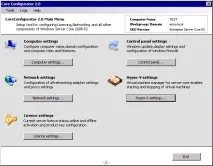
Малюнок 5. Core configurator 2.0 після запуску
Встановлення ролей здійснюється за допомогою меню Computer setting -> Add or Remove Roles (див. рис. 6).
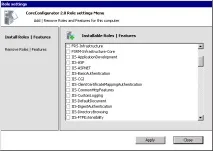
Малюнок 6. Список компонентів для встановлення з Core configurator 2.0
Або можна встановити їх із командного рядка. Для встановлення за замовчуванням достатньо застосувати команду (увага, імена компонентів чутливі до регістру):
start /w pkgmgr /l:log.etw /iu:IIS-WebServerRole;WAS-WindowsActivationService;WAS-ProcessModel;WAS-NetFxEnvironment;WAS-ConfigurationAPI
Повна установка – це невеликий рядок у 924 символи:
start /w pkgmgr /iu:IIS-WebServerRole;IIS-WebServer;IIS-CommonHttpFeatures;IIS-StaticContent;IIS-DefaultDocument; IIS-DirectoryBrowsing;IIS-HttpErrors;IIS-HttpRedirect;IIS-ApplicationDevel IIS-CGI;IIS-ISAPIExtensions; IIS-ISAPIFilter;IIS-ServerSideIncludes;IIS-HealthAndDiagnostics;IIS-HttpLogging;IIS-LoggingLibraries;IIS-RequestMonitor; IIS-HttpTracing;IIS-Logging IIS-Security;IIS-BasicAuthentication;IIS-WindowsAuthentication; IIS-DigestAuthentication;IIS-ClientCertificateMappingAuthentication;IIS-IISCertificateMappingAuthentication; IIS-URLAuthorization;IIS-Request ttpCompressionStatic; IIS-HttpCompressionDynamic; IIS-WebServerManagementTools;IIS-ManagementScriptingTools;IIS-IIS6ManagementCompatibility;IIS-Metabase;IIS-WMICompatibility; IIS-LegacyScripts;IIS-FTPPublishingService;IIS-FTPServer;WAS-WindowsActivationService;WAS-ProcessModel
Дистанційне керування, включається полеустановки компонента IIS-ManagementService:
start /w ocsetup IIS-ManagementService
Після цього необхідно включити віддалене керування сервером IIS, для цього додаємо ключ до реєстру:
reg add HKEY_LOCAL_MACHINE\SOFTWARE\Microsoft\WebManagement\Server /v EnableRemoteManagement /t REG_DWORD /d 1
та включаємо службу віддаленого керування WMSvc. Зробити це можна з Core сonfigurator або за допомогою команди:
net start wmsvc
Зауважу, що ми лише запускаємо службу. Щоб встановити її автоматичний запуск із сервером, можна скористатися, наприклад, цією PowerShell командою:
set-service wmsvc -startuptype automatic
Після цього до сервера можна буде підключатися зовні з Windows Server 2008 R2 за допомогою консолі керування IIS (див. мал. 7).
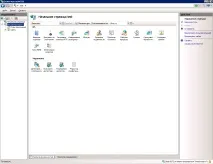
Малюнок 7. Віддалена консоль IIS 7.5
Або за допомогою модулів IIS для PowerShell. Для їх встановлення потрібно дозволити запуск непідписаних скриптів, наприклад:
set-executionPolicy remoteSigned
та імпортувати модулі:
import-module WebAdministration
Для постійної роботи рекомендується додати імпорт модулів у профіль PowerShell.
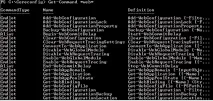
Малюнок 8. Список командлетів IIS для PowerShell
Але за бажання все конфігурування можливе і з командного рядка. Після налаштування сервера немає необхідності входити на сервер безпосередньо, моніторинг та керування сервісами можливі через віддалені оснастки.