Залізо ПК. Популярний самовчитель
Залізо ПК. Популярний самовчитель
Клавіатура
Клавіатура (або просто «клава») є одним із найстаріших інструментів керування комп'ютером. З її допомогою користувачі вводять у комп'ютер команди, які з цифр і слів.
Примітка
Англійською клавіатура називається keyboard, що перекладається як "кнопкова дошка".
Клавіатура дуже нагадує звичайну друкарську машинку, але набагато зручніша. За часи існування комп'ютерів клавіатури принципово не змінилися. З'являлися і зникали окремі клавіші, деякі мінялися місцями, але суть залишалася незмінною (рис. 8.1).
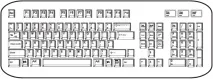
Мал. 8.1. Клавіатура. Вид з висоти людського зростання
На будь-якій сучасній клавіатурі є кілька основних груп кнопок. Перерахуємо їх і пояснимо призначення найважливіших.
Основну частину клавіатури займає групаалфавітно-цифрових і знакових клавіш.На кожній клавіші зображені або буква, або цифра, або якийсь знак (наприклад, додавання). Принцип роботи з цими клавішами, здавалося б, простий: натиснув клавішу - з'являється відповідний їй гачок. Однак тут є свої особливості. На багатьох клавішах є зображення кількох значків (українських та англійських букв, цифр). Що саме надрукується при натисканні кнопки? З цим нам допоможе розібратися групаслужбових клавіш. До них відносяться Shift, Ctrl, Alt, Caps Lock та Num Lock.
При наборі тексту на клавіатурі пам'ятаймо такі нескладні правила.
• Кожна алфавітно-цифрова (або знакова) кнопка дозволяє надрукувати чотири варіанти літер (символів). Якщо це алфавітна клавіша, наприклад
то вона дає можливість надрукувати велику (велику) українську букву «Д», маленьку букву «д»,велику латинську букву L та маленьку l.
• За промовчанням (тобто спочатку) клавіатура друкує маленькими (маленькими) літерами.
• Якщо ми хочемо набрати літеру, то нам допоможе клавіша Shift. Натискаємо її та одночасно (не відпускаючи) потрібну нам клавішу – отримуємо велику букву. Таке перемикання з великих літер на малі і навпаки називається зміною регістра. Нижній регістр видає нам малі літери,верхній- великі.
• Якщо хочемо весь час друкувати лише великі літери, то натискаємо клавішу Caps Lock. У правому верхньому куті клавіатури загориться лампочка (індикатор) Caps Lock (на деяких клавіатурах лампочки можуть розташовуватися в іншому місці). В результаті набиратимуться лише великі літери, поки ми знову не натиснемо клавішу Caps Lock. Цікаво, що якщо при включеному індикаторі Caps Lock натиснути клавішу Shift, це призведе до протилежного результату - будуть виходити малі літери.
• Для перемикання розкладки клавіатури використовується поєднання клавіш Alt+Shift або Ctrl+Shift. Це означає, що потрібно одночасно натиснути ці клавіші та відпустити. Після цього, якщо розкладка була українською, вона обов'язково стане англійською, і навпаки. Нижче ми розповімо, як по-іншому перемикати мову клавіатури.
• Деякі буквено-знакові клавіші, наприклад
в українській розкладці клавіатури видають нам, як ведеться, прописну або малу літеру (в даному випадку «Х»), а при англійській розкладці – інші знаки (тут – фігурну та квадратну дужки).
Тепер опишемо особливості роботи з цифровими та знаковими клавішами.
• На цифрові клавіші не діє Caps Lock (адже не буває великих і малих цифр).
• При англійській та українській розкладкахнижній регістр цифрових клавіш дає одні й самі цифри. І правильно, адже одиниця - вона і в Англії одиниця, не кажучи вже про двійку або навіть трійку.
• Якщо натиснути клавішу Shift, набирайте різні символи залежно від мови, яку ввімкнено. Наприклад, клавіша
у верхньому регістрі англійської клавіатури видає знак $, а у верхньому регістрі української розкладки -;
• При натисканні деяких клавіш при будь-якій розкладці набираються ті самі цифри або знаки. Наприклад, при використанні клавіші
у нижньому регістрі вводиться знак =, а верхньому – +.
Наступна група –службові клавіші для редагування:
• Пробіл – це найдовша клавіша на клавіатурі. Як відомо з назви, вона вставляє прогалини між символами, словами та реченнями;
• Backspaсe – видаляє символ ліворуч від курсору;
• Delete – видаляє символ праворуч від курсору;
• Insert – вмикає режим заміни.
Групаспеціальнихмістить такі клавіші:
• Esc – клавіша скасування останньої дії. Щоправда, іноді остання дія не можна скасувати, у таких випадках вона не діє;
• Enter (введення) – ця важлива клавіша використовується для введення, підтвердження команди та переходу на новий рядок;
• Tab (табуляція) – перемикання завдань або створення відступу при наборі тексту в деяких програмах.
До групифункціональнихвходять клавіші з верхнього ряду клавіатури - від F1 до F12. Кожна їх запрограмована виконання конкретної завдання. Причому завдання може змінюватись в залежності від того, яку програму ви використовуєте зараз. Тільки клавіша F1 у більшості програм запускає довідкову систему.
До групиклавішуправління курсором відносяться стрілки?,?,? та ?, а також такі клавіші:
• Home – переміщує курсор на початок рядка;
• End – у кінець рядка;
• Page Up – на сторінку вгору;
• Page Down – на сторінку вниз.
Наступна група клавіш стоїть дещо окремо. Зверніть увагу на цю "групу товаришів", що утворює прямокутник у правій частині клавіатури, - цецифрова клавіатура.Якщо натиснута службова клавіша Num Lock (і горить її індикатор), то за допомогою цифрової клавіатури можна вводити цифри. Коли Num Lock не натиснуто, ця група дублює дії деяких клавіш основної частини клавіатури. До речі, існують клавіатури для шульг, де цифрова клавіатура розташовується зліва. Щоправда, у магазинах її зустріти поки що непросто.
Є щедопоміжні клавіші, які, як і функціональні, виконують певні завдання:
• Print Screen – копіює в буфер обміну вміст екрана (раніше дана клавіша дозволяла роздрукувати на принтері вміст екрана монітора навіть до завантаження операційної системи, це можна було зробити на матричних принтерах, підключених до порту LPT);
- Викликає головне меню Windows;
- Викликає контекстне меню.
Часто під час роботи з комп'ютером використовують не окрему клавішу, які поєднання. Наприклад, поєднання Ctrl+S у більшості програм використовується для збереження поточного документа.
Вправа (адже у нас навчальна книга)
Знайдіть на своїй клавіатурі всі групи клавіш.
При всій схожості клавіатур деякі різницю між ними все-таки присутні. Найважливішим є тип роз'єму, яким підключається клавіатура до системного блоку. Є три варіанти.
•AT-клавіатура. Такі клавіатуриМайже зникли з землі, вони застосовуються лише у старих комп'ютерах. На сучасних материнських платах такого роз'єму взагалі немає.
•PS/2-клавіатура. Найпоширеніший на сьогодні вид клавіатур. Усі материнські плати мають два відповідні роз'єми (другий для миші).
•USB-клавіатура. Цей тип роз'єму поступово витісняє попередників. Дедалі більше пристроїв використовують саме його. Клавіатури не стали винятком, хоча до повного витіснення PS/2 ще дуже далеко. USB-клавіатури можуть стати в нагоді, наприклад, для підключення до ноутбука, у якого відсутні роз'єми PS/2.
Клавіатури відрізняються як роз'ємами, а й зовнішнім виглядом. Умовно можна виділити сім різних видів (умовно тому, що деякі з клавіатур належать відразу до кількох видів).
•Звичайна. Нічим не примітна клавіатура, є всі основні групи клавіш і ніяких більше. Раніше таких була більшість. Однак зараз вони користуються популярністю хіба що у людей, які не визнають непотрібних, на їхню думку, «наворотів».
•Ергономічна. Це загадкове слово приблизно означає «оптимізована для зручності людини».[16] У таких клавіатур основне поле клавіш розбите надвоє, причому половинки знаходяться на відстані одна від одної, та ще й під кутом. Зроблено це не для краси і не для ускладнення життя користувача (як може здатися після першого застосування такої клавіатури), а для полегшення методу друку десятипальця, при якому кожна рука відповідає за свою групу клавіш. Якщо ви не володієте цим способом, така клавіатура вам напевно здасться незручною.
•Компактна. Повна протилежність попереднього типу. Клавіші на ній розташовані близько один до одного безпроміжків. Через це розмір клавіатури значно менший (єдиний плюс). Вона теж не дуже зручна в роботі, але дуже приємна під час перевезення і виглядає досить стильно.
•Мультимедійна. Може похвалитися додатковими клавішами, які відповідають за керування звуковими параметрами комп'ютера, такими як регулювання гучності, запуск мультимедійного програвача, перехід до наступного або попереднього запису тощо.
•«Заточена» під Інтернет. Вибачте, не змогли придумати простішу назву. Найближча родичка мультимедійної (часто це навіть сіамські близнюки) лише додаткові клавіші у них «заточені» під управління функціями (і програмами) Інтернету (запустити пошук, отримати пошту і т. д.). Часто така клавіатура виконує функції мультимедійної.
•Двостороння. Ця клавіатура ближче до ергономічних, тільки призначена спеціально для геймерів (так зазвичай називають фанатів комп'ютерних ігор). Вона розширена ще однією групою клавіш управління курсором для зручності гравців. Іноді такі клавіатури доповнені ще й якоюсь подобою джойстика.
•Бездротова. Це взагалі шедевр! До системного блоку підключається не сама клавіатура, а блок, що передає. Клавіатура і блок обмінюються сигналами (радіо або інфрачервоними), на столі у вас стає на один провід менше. При цьому слід мати на увазі, що інфрачервоні клавіатури повинні знаходитися в зоні прямої «видимості» блоку, що передає, в той час як радіоклавіатури дають велику свободу переміщення. Звичайно, радіус дії бездротових клавіатур обмежений (всього 1,5-2 метри), але цього достатньо.
Ви не підете на вулицю з клавіатурою, щоб звідти друкувати текст на комп'ютері, що залишився вдома.
Примітка із серії «ухти! »
Як ми вже писали, деякі сучасні клавіатури належать відразу до кількох класів, тобто кількість додаткових клавіш на них просто гігантська. Така клавіатура виглядає як пульт управління зорельотом!
На рис. 8.2 показані деякі представники наведених вище клавіатур.
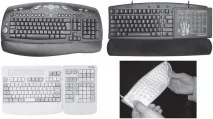
Мал. 8.2. Різні види клавіатур
І ще кілька порад щодо вибору клавіатури.