Застосування текстових ефектів до оформлення тексту за допомогою вставки об’єкта, створеного WordArt
Ключ до завдання 11.3:
- Вставте текстову рамку (без лінії та заливки).
- Запустіть WordArt:Головна – Текст натисніть кнопку .
- Виберіть стиль тексту, у вікні введення тексту WordArt наберіть текст заголовка замість фрази «Текст написи».
- Виберіть відповідний розмір шрифту, зображення (аналогічно Word), при цьому слідкуйте, як виглядає ваш напис у вихідному документі.
- Для видалення об'єкта WordArt, розміщеного у Word, виділіть його та скористайтеся клавішоюDelete, якщо це буде необхідно.
- Увімкніть список маркування.
- Наберіть текст, починаючи кожну нову сходинку з нового абзацу.
- Збільште розмір символу.
- Вставте таблицю з одного рядка та необхідного числа стовпців, межі таблиці зробіть невидимими.
Малювання
Завдання 12.
1. За допомогою панеліМалювання, намалюйте малюнки (Малюнок 1, Малюнок 2):Вставка – блок Ілюстрації - Фігури.
2. Зробіть їх скріншоти та відформатуйте, як на рисунках 1 та 2.
Примітка :як створити скріншот.
На клавіатурі є чудова клавішаPrtSc Print Screen, яка може «захопити» зображення того, що відбувається на екрані, і помістити малюнок у буфер обміну. Також можна натиснути клавішуAlt+PrtSc, щоб помістити в буфер зображення активного вікна.Натисніть її та вставте малюнок у ваш документ.
Самостійно створити листівку Новому Року, Дню Народження і т. д. (2)
Робота з графічними зображеннями. Гіперпосилання.
Завдання 13.
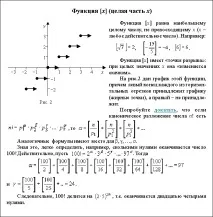
1. Створити графічнийоб'єктГрафік функції
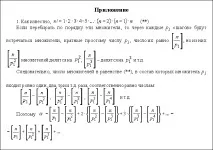
2. Надрукувати текст "Функція" на 1 сторінці (розташувати разом з графіком), текст "Додаток" - на 2 сторінці. Відформатувати їх відповідно до ключа.
3. Створити гіперпосилання з тексту 1 (словодовести) до тексту 2.
Ключі до завдання 13:
1. Заголовок тексту - це заголовок рівня 1, з наступними установками форматування: шрифт "Times New Roman"; розмір символів 14 пунктів; напівжирне зображення; центральне вирівнювання. 2. Деякі символи тексту мають відмінне від інших зображення (курсив). 3. У процесі роботи нам знадобляться кнопкиВерхній індекс, Нижній індекс (х 2 ,) та Редактор формул (Вставка-Об'єкт-Microsoft Equation 3.0), якщо вони відсутні на вашій панелі інструментів.
4. Графік функції та координатні осі зобразіть за допомогою панелі інструментівМалювання: Вставка – Фігури – вибрати фігуру та намалювати її – Засоби малювання. Для більшої точності використовуйтеСітку: Засоби малювання – Формат – блок Упорядкувати – Вирівняти – Відображати сітку.
- для малювання стрілок використовуйте кнопкуВигляд стрілки ;
- щоб підписати координатні осі, градуювати їх, призначити номер малюнка, використовуйте кнопкуНапис ;
- після створення малюнка виділіть усі намальовані об'єкти, використовуючи клавішуSHIFT таЗасоби малювання – Формат – блок Упорядкувати – Групувати ;
- позначте згрупований об'єкт, натисніть праву кнопку миші для виклику контекстного меню та за допомогою пунктуФормат об'єкта… встановіть потрібний спосіб обтікання текстом;
- розташуйте об'єкт так, як це показано у пропонованому тексті.
Перш ніж встановлювати це посилання, створітьпотрібний текст наступного змісту (цей текст надалі повинен залишатися наприкінці основного тексту нової сторінки):
Створення стилів.
Стиль - це сімейство форматів, які можна присвоїти обраному тексту документа. Кожен стиль включає такі параметри як шрифт, розмір його та зображення, інтервали, позиції табуляції, символ заповнення при табуляції, вирівнювання. Стилі дозволяють форматувати документ швидко та послідовно. Стиль багато. Ви можете створити власні стилі.
Завдання 14.
1. Відкрийте файлЗавдання 2 та визначте, які стилі використані для оформлення текстового документа.
2. Змініть стиль виділення тексту.
3. Створіть новий стиль абзацу.
4. Застосуйте створений стиль до будь-якого абзацу.
5. Створіть новий стиль символу та застосуйте його спочатку до одного символу, а потім до групи символів.
6. Створіть стиль на основі виділеного фрагмента документа.
7. Закрийте документ.
Ключі до завдання 14:
1.Відкрийте раніше створений файлЗавдання 2 у якому зберігається текст, виконайте командуФайл-Відкрити;
- натисніть кнопкуОК ;
- встановіть курсор у будь-яке місце тексту та визначте стиль, у якому створено текст. Для цього перегляньте пункт менюГоловна блокСтилі, в якому відображається назва застосованого стилю.
2.Змініть стиль фрагмента документа, вибравши інший тип стилю зі списку. Для цього;
- виділіть фрагмент тексту;
- у діалоговому вікніСтилі виберіть зі списку стиль;
- виділений текст змінить відображення на екрані;
- Виконайте ці операції за призначенням різних стилів іншим фрагментам тексту.
3.Створіть новий стильабзацу:
- у діалоговому вікніСтилі використовуйте кнопку Створити стиль;
- встановіть у вікніСтворення стилю параметри нового стилю:
Ім'я: Проба ... (група: 1, 2, 3)
Основанна стилі : Основний текст
Стиль : абзацу
Стиль наступного абзацу : Основний текст
- натисніть кнопкуФормат та встановіть параметри шрифту; Arial, курсив, напівжирний, 16 пунктів;
- натисніть двічі кнопкуОК для виходу з вікон визначення стилю, потім кнопку3акрити.
4. Застосуйте створений вами стиль Проба до будь-якого абзацу:
- виділіть у тексті документа абзац;
- виконайте командуСтилі;
- виберіть у діалоговому вікні зі списку стиль Проба.
5. Аналогічно створіть новий стиль символу та застосуйте його спочатку до одного символу, а потім до групи символів.
6. Створіть стиль на основі виділеного фрагмента документа. Це необхідно в тому випадку, коли ви якийсь фрагмент, наприклад, абзац, відформатували особливим чином і хотіли б зберегти цей стиль оформлення. У цьому випадку спочатку виділіть цей фрагмент, а потім проробіть ті самі операції, як і під час створення нового стилю.
7.З акройте документ, виконавши командуФайл-Закрити, з підтвердженням збереження змін.
Зміст і покажчики.
Завдання 15.
Створити автоматичний зміст.
Теоретична довідка:
Примітка : До змісту будуть включені абзаци, стилі яких стандартніЗаголовок1-9, або засновані на них.
- Поставте курсор у місце, у якому треба вставити зміст.
- ВиберітьПосилання-Зміст та покажчики
- Виберіть потрібний вид змісту зі спискуВид. Встановіть прапорецьПоказати номери сторінок. ЛічильникомРівні встановіть кількість рівнів заголовків, яку бажаєте включити до змісту (Наприклад, у документі використовується 3 стилі для заголовків: частина – заголовок 1, розділ – заголовок 2, підпункт – заголовок 3. У зміст необхідно включити тільки назву частин та розділів, тоді встановіть розмір лічильника 2). При бажанні включити до змісту абзаци інших стилів скористайтеся кнопкоюПараметри…, у діалоговому вікніПараметри змісту відзначте ці стилі. У спискуЗаповнювач виберіть значки, які заповнюватимуть простір між назвою елемента змісту та номером сторінкою. Звертайте увагу на зразок.
- Після введення значень необхідно підтвердити внесені зміни кнопкоюОК або відмовитися від них кнопкоюСкасувати.
Ключі до завдання:
1. Відкрийте документsongs.txt у MS Word.
2. Встановіть п'ять нових стилів: «Кінофільм», «Автор», «Назва пісні», «Куплет», «Приспів».
2.1.1. Заснований на стилі "Основний текст".
2.1.2. Шрифт: Times New Roman, 11 пунктів, зображення звичайне.
2.1.3. Абзац: вирівняний по лівому краю, червоного рядка немає.
2.1.4. Абзац наступний за куплетом – куплет.
2.2.1. Заснований на стилі "Куплет".
2.2.2. Абзац: відступ від лівого краю 1 див.
2.2.3. Абзац, що йде за приспівом – приспів.
2.3.1. Заснований на стилі "Основний текст".
2.3.2. Шрифт: Times New Roman, 10 пунктів, зображення курсив.
2.3.3. Абзац: вирівняний праворуч, відступ після абзацу 6 пунктів, не можна відривати від наступного.
2.4.1. Заснований на стилі "Заголовок 2".
2.4.2. Шрифт: Arial, розмір 12 пунктів, зображення напівжирний, підкреслено однією рисою. Абзац:відцентрований, відступ перед абзацом 12 пунктів, відступ після абзацу 6 пунктів, не можна відривати від наступного.
2.5.1. Заснований на стилі "Заголовок 1".
2.5.2. Шрифт Arial, розмір 24 пт, зображення напівжирний, не підкреслено.
2.5.3. Абзац вирівняний по лівому краю, відступ після абзацу 12 пунктів, абзац починається з нової сторінки.
3. Відформатуйте файл songs.txt з використанням створених стилів наступним чином: У файлі songs.txtперша частина - просто пісні,друга - кілька пісень із кінофільму «Гардемарини, вперед!» та кілька пісень із мультфільму «Бременські музиканти».
4. Назви всіх пісень мають бути стилю «Назва пісні».
5. Куплети всіх пісень (якщо в пісні немає приспівів – то вся пісня) мають бути стилю «Куплет».
6. Приспіви всіх пісень мають бути стилю «Приспів».
9. Створіть автоматичний вміст на самому початку файлу.
10. Збережіть файл як songs.doc, заархівуйте його у zip-файл або у win.rar. Архів назвіть своїм ім'ям.
11. Щоб швидко перейти на початок документа або в кінець, використовуйте клавішіCtrl+Home іCtrl+End.
Макроси.
Якщо завдання часто виконується в Microsoft Word, його виконання можна автоматизувати за допомогою макросу.Макрос - це набір команд та інструкцій, що виконуються як одна команда.Макроси часто використовуються для наступних цілей.
- Для прискорення операцій редагування або форматування, що часто виконуються.
- Для об'єднання кількох команд, наприклад, для вставки таблиці із зазначеними розмірами та межами та певною кількістю рядків та стовпців
- Для спрощення доступу до параметрів у діалогових вікнах
- Для автоматизації обробки складних послідовних дій у задачах
Для швидкого запуску макросу можна призначити кнопку панелі інструментівПанель інструментів. Панель з кнопками та параметрами, які використовуються для виконання команд. Для відображення панелей інструментів використовується діалогове вікноНалаштування (виберіть у менюВид командуПанелі інструментів, а потім - командуНастройка ). Якщо новому макросу встановити ім'я вбудованої команди Microsoft Word, то старий макрос буде замінений новим. Наприклад, якщо записати новий макрос і задати йому ім'яFileClose, цей макрос буде пов'язаний з командоюЗакрити. Після цього при виборі командиЗакрити Microsoft Word виконуватиме дії, задані в новому макросі.
Запис макросу
Засіб запису макросів дуже корисний, особливо для початківців. У цьому випадку макрос буде записаний у вигляді серії команд Word на мовіVisual Basic для програм (VBA. Макро-версія мови програмування Microsoft Visual Basic, яка використовується для програмування програм Microsoft Windows і поставляється з деякими програмами (Microsoft). Запис макросу можна тимчасово призупинити, а потім продовжити.