Завантаження накладних постачальників
У конфігурації «1С:Управління аптечною мережею» передбачено механізм, що дозволяє завантажувати замовлення, прайс-листи та накладні постачальників, отримані у вигляді файлів. Розглянемо цю операцію з прикладу завантаження накладних постачальників з файлів форматів dbf , sst і Excel.
Якщо завантаження ще жодного разу не виконувалося, необхідно послідовно виконати 2 етапи:
Надалі налаштування буде виконуватися лише за потреби.
Відкриваємо обробкуОбмін документами з партнерами(розділ Закупівлі).
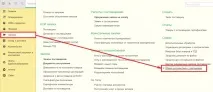
1. Налаштування обміну з постачальниками
Відкриваємо закладкуЗавантаження документів.Натискаємо кнопкуНалаштувати параметри.
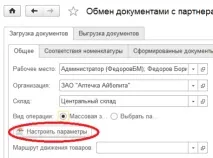
Створимо одне налаштування для одного постачальника. Натискаємо кнопкуСтворити.
Поля виділені червоним заповнюємо своїми конкретними даними. У полі Протокол обміну вибираємо один із двох варіантів:
- Протокол обміну з партнерами «Галузеві стандарти»;
- Протокол обміну із партнерами «Стандартна обробка».
У першому випадку детальне налаштування не потрібне. Достатньо вибрати один із запропонованих форматів.
У другому випадку, крім вибору формату файлу, буде потрібно його детальне налаштування.
Інші поля заповнюємо так, як показано на малюнку.
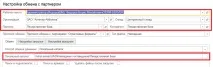
1.1. Особливості завантаження з файлів форматів sst, dbf та Excel
При завантаженні з файлів sst виберітьПротокол обміну з партнерами «Галузеві стандарти»,, а на закладціНалаштування завантаженнявиберіть Формат файлу SST(Протек).
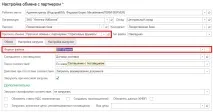
Під час завантаження з файлів dbf виберітьПротокол обміну з партнерами «Галузеві стандарти». Якщо на закладціНалаштування завантаженняу поліФормат файлує потрібний формат, виберіть його.
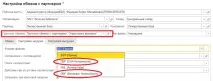
Якщо потрібного формату немає, виберітьПротокол обміну з партнерами «Стандартна обробка»та формат файлуФайли у форматі DBF.
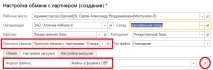
У поліФормат файлунатиснітьВідкрити. Відкриється вікно детального налаштування.
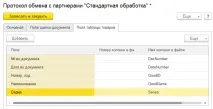
На закладціПоля таблицінатисніть кнопкуДодати. У колонціПолевиберіть поле таблиці прибуткового документа 1С. У колонціІм'я колонки у файлівведіть назву поля DBF файлу. Таким чином, співвіднесіть всі необхідні колонки таблиці документа 1С з колонками DBF таблиці.
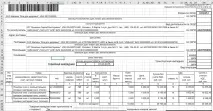
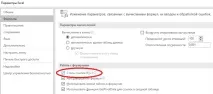
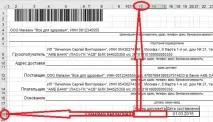
Для зручності подальшого налаштування замінимо буквене позначення колонок на числове. Для цього відкриємоФайл – Параметрита на закладціФормуливстановимо прапорСтиль посилань R1C1.
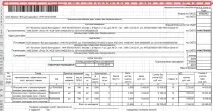
Після цього побачимо пронумеровані стовпчики.
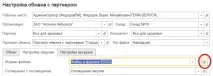
На закладціНалаштування завантаженняу поліФормат файлівнатискаємо кнопкуВідкрити.
На закладціОсновнавказуємо рядок, з якого починається таблична частина.
На закладціПоля шапки документадодаємо 2 рядки та вказуємо розташування номера та дати документа (При розміщенні реквізитів в об'єднаних осередках вказуємо рядок та колонку лівого верхнього осередку).
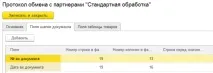
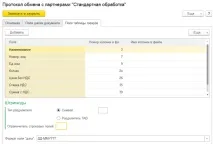
На закладціПоля таблиці товарівдодаємо необхідні реквізити та вказуємо номери стовпчиків, у яких вони розташовуються.
Після налаштування формату файлів виберітьУгода з постачальником.Поля, що залишилися, заповніть так, як на наведеному малюнку.
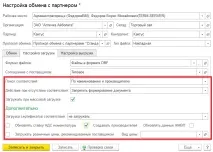
На цьому налаштування закінчується. Натисніть кнопкуЗаписати та закрити.
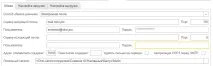
Багато можливостей налаштування зрозумілі з їхньої назви. Наприклад, групапрапорців на малюнку уточнює роботу з файлами у локальному каталозі. Можна використовувати вкладені каталоги(Пошук у підкаталогах),заархівовані файли (.zip, .rar). Ви можете видалити завантажені файли.
2. Завантаження накладних
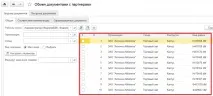
Якщо налаштовано отримання накладних з електронної пошти, натиснітьОтримати файли.При цьому файли з електронної пошти зберігаються в локальному каталозі. Дочекайтеся їх появи у списку.
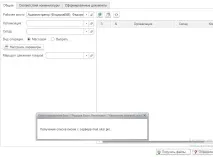
Виберіть файли, які потрібно завантажити. Можна вибрати всі файли, натиснувши кнопку .
Після вибору файлів натисніть кнопкуВизначити відповідність.Відкриється закладкаВідповідності номенклатури,на якій потрібно заповнити полеНоменклатурау всіх рядках, де воно порожнє. За відсутності позиції номенклатури її можна створити за номенклатурою постачальника або класифікатором аптечних товарів (КАТ). І тому є відповідні кнопки.
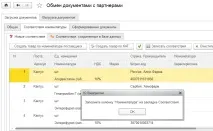
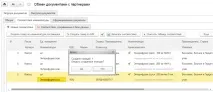
Для створення товару за КАТ заповніть полеКласифікатор аптечних товарів.
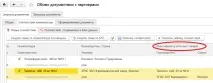
У прикладі ми створили одну настройку одного постачальника. У реальних умовах таких налаштувань буде стільки, скільки постачальників надаватиме вам електронні накладні. Програма дозволяє навіть зробити кілька параметрів для одного постачальника, наприклад, у форматі sst та dbf. Під час завантаження можна використовувати фільтри. Наприклад, якщо облік в одній базі ведеться по кількох організаціях, можна завантажувати лише документи з однієї організації або по одному складу. При цьому «спрацюють» лише ті налаштування, в яких вибрано цю організацію та/або склад.
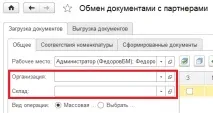
Можна також завантажувати накладні лише по одному партнеру (контрагенту). Для цього виберіть вид операціїВибрати партнерата заповніть відповідніполя.