Збій запиту дескриптора USB пристрою Windows 10 під час підключення
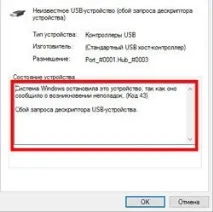
Що це означає?
Ми маємо справу зі збоєм порту, який вказує на те, що є певна фізична несправність, яка перешкоджає підключенню. Нерідко це з забрудненням входу USB, окисленням контактів. Або, коли ви намагаєтеся з'єднатися з ПК за допомогою концентратора (хаба) – слід спробувати з'єднатися з комп'ютером без посередників.
Нерідко проблема виникає через некоректно працюючі драйвери, інстальовані в системі Windows 8.1 / 10, а також -блокування вірусом. Наразі розглянемо методи усунення несправності.
Оновлюємо програмне забезпечення (драйвера)
Якщо Ви з'єднали планшет з ПК, одержали вказану помилку, слідуєте:
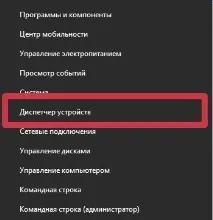
- Відкрити «Диспетчер пристроїв», натиснувши Win + X або клацнувши правою кнопкою мишки по «Пуску», вибираючи в меню відповідний пункт:
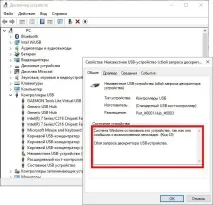
- Якщо невідомий USB пристрій має опис «збій запиту дескриптора» (код 10 або 43), слід повернутися до переліку обладнання і по черзі виконати оновлення драйвера для всіх елементів наступного типу:
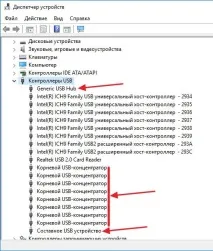
- Просто клацаєте правою кнопкою за назвою та вибираєте «Оновити…». Далі вказуєте варіант: "Здійснити пошук на комп'ютері".
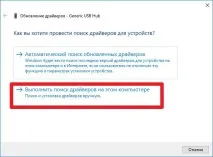
- Далі слід натиснути на «Вибрати зі списку встановлених…»:
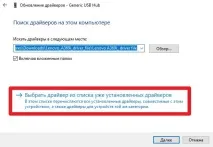
- На наступному кроці побачите кілька сумісних об'єктів (може бути тільки один), виділяєте його курсором мишки і натискаєте кнопку «Далі»:
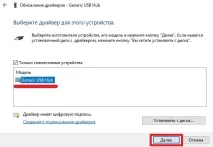
- Відбудеться оновлення ПЗ, внаслідок чого невідомий пристрій має зникнути. Нагадаю: подібні маніпуляціїслід повторити всім компонентів, зазначених «червоними стрілками» одному з попередніх скріншотів.
Якщо Ви використовуєте ноутбук з USB 3.0 і встановленою Виндовс 10, то помилка з кодом 43 "збій запиту дескриптора USB пристрою" може виникати через оновлення драйверів за допомогою системи. Але іноді вони не відповідають обладнанню, що призводить до проблеми. Варто завантажити з офіційного сайту виробника ноутбука чи чіпсету фірмові «дрова», які призначені для Вашої техніки.
Рекомендуємо:
Вимикаємо енергозберігаючий режим
Раптом вищезгаданий спосіб не спрацював, або несправність знову дається взнаки через деякий час, варто спробувати додатковий метод.
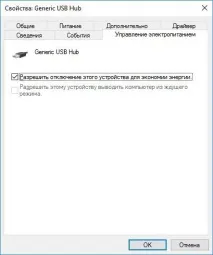
Потрібно знову зайти в "Диспетчер пристроїв" і для всіх "Контролерів USB" змінити параметри наступним чином: двічі клацаємо по елементу для відкриття вікна властивостей, переходимо на вкладку "Управління живленням" і знімаємо галочку, що відповідає за включення енергозбереження:
Проблеми із харчуванням
- Повністю вимкніть ПК і витягніть шнур з розетки. Якщо у вас ноутбук, то потрібно і батарею витягти.
- Натисніть кнопку живлення системного блоку або лептопа і тримайте її в такому положенні близько 10 секунд. При цьому в розетку його не вмикайте!
- Тепер можна відпустити кнопку, з'єднати комп'ютер із енергомережею та увімкнути звичайним чином. Таким чином ми зробили повне знеструмлення (обнулення заряду).
Спробуйте знову підключити техніку. Проблема усунена? Впевнений, що все у Вас вийшло.