Згадуємо про літо разом із PowerPoint

Згадуємо про літо разом із PowerPoint. Час демонстрації презентації (ч.3)
Давайте нашу пробну просту та коротеньку презентацію змусимо рухатися самостійно.
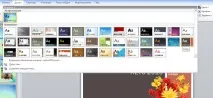
Давайте уникнемо зараз різних потрібних подробиць, що стосуються тем-фонів (про них будемо ще говорити), а просто залишаючись курсором на обраному зразку (у моєму випадку такому, який видно), клацніть правою кнопкою мишки, і в вікні дій виберемо опцію «Застосувати до всіх слайдів»:
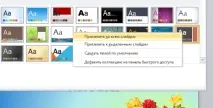
Щоб якнайшвидше продовжити розмову про час, я швиденько змінив стилі шрифтів за допомогою інструменту WordArt і ось що сталося з нашою презентацією:

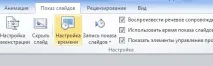
Тепер звернемося в головне меню, де шльопнемо по пункту «Показ слайдів» і в вкладці, що розкрилася, звернемо увагу на інструмент «Налаштування часу», але почекаємо з його активізацією:
Нам у допомогу, при натисканні якоїсь однієї з кнопок керування секундоміром, можуть відкриватися допоміжні вікна, що уточнюють наші дії:
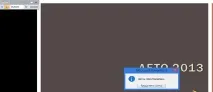
Давайте здійснимо налаштування часу нашої літньої презентації. Активізуємо функцію «Налаштування часу» одним клацанням мишки. Програма з режиму робочих основного великого та бокового з допоміжними слайдами вікон, перейде в режим екрану, де ми почнемо налаштовувати час демонстрації:
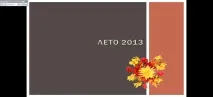
Автоматично нам буде відкритий перший слайд нашої презентації, - велика сторінка і секундомір запису почне відлік. Припустимо, ми вирішили, що головна сторінка має бути на екрані перед нашими очима та очима глядача 3 секунди. Як тільки секундомір відрахує 3 секунди, ми шльопаємо по стрілці руху вперед:
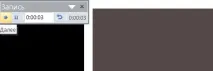
і перед нами з'явиться другий слайд. Він містить фото та текст. Щоб слайд добре розглянутитреба більше часу. Встановимо для нього 7 секунд. Тобто ми стежимо на секундомірі за тим, як іде відлік часу. І знову, при появі цифри сім, ми клацаємо по стрілці руху вперед:
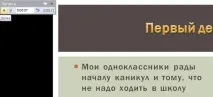
Якщо під час встановлення часу ми відволіклися або вирішили, що час демонстрації даного слайду потрібно змінити, то ми маємо можливість зробити скидання часу та розпочати відлік з нульової позначки:
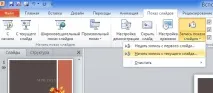
Тепер запустимо демонстрацію у будь-який спосіб (ми вже розглядали) і подивимося, що в нас вийшло. Якщо нас щось не влаштувало, ми можемо видалити налаштування, викликавши додаткові віконця дій, звернувшись до опції «Запис показу слайдів» і вибрати потрібне:
Якщо ми видалимо час показу з усіх слайдів, тоді повторимо процедуру запису часу демонстрації всіх слайдів заново. Ну а якщо нам потрібно змінити час у одного слайду, то тоді виберемо дію видалення для одного слайду, зробимо для нього нове налаштування. З цією метою знову звернемося до опції «Запис показу слайдів» та відкриємо уточнююче віконце дій та виберемо дію з поточного слайду, не забувши про те, що слайд, з яким ми працюємо, виділено у вікні з допоміжними слайдами:
Програма перейде в режим екрану і перед нашими очима буде вибраний слайд. Щоб не впливати на вже зроблені налаштування часу решти слайдів, після того, як секундомір відрахує потрібні нам секунди, ми швидко-швидко клацаємо стрілочкою руху вперед на секундомірі до появи віконця зберегти/скасувати.