2 ПІДКЛЮЧЕННЯ ДО МЕРЕЖІ INTERNET
2.3. Підключення у середовищі Windows 95
Під час розробки операційної системи Microsoft Windows 95 у ній спочатку було закладено кошти до роботи з протоколом TCP/IP, мережею Microsoft Network (MSN ) і мережею Internet. Мережа MSN, на наш погляд, поки що не користується популярністю в Україні, тому ми зосередимося на методах підключення до серверів інших постачальників послуг Internet. Як приклад, ми будемо користуватися ресурсами мережі GlasNet. При необхідності користуючись нашими рекомендаціями, ви зможете самостійно налаштувати мережеві засоби Microsoft Windows 95 для роботи з мережами іншими постачальниками послуг Internet.
При налаштуванні ми будемо виходити з того, що в процесі інсталяції операційної системи Microsoft Windows 95 ви вказали, що вам потрібна підтримка протоколу TCP/IP . Крім того, ви повинні встановити адаптер Dial-Up Nertworking (тобто модем). Все це можна зробити, використовуючи стандартну процедуру встановлення Microsoft Windows 95.
Щоб перевірити встановлення протоколу TCP/IP , відкрийте папку Control Panel і зробіть подвійне клацання мишею по піктограмі Network. У списку The following network components are installed крім інших мають бути такі рядки:
Якщо у списку немає рядків, натисніть кнопку Add. На екрані з'явиться діалогова панель Select Network Component Type. За допомогою цієї діалогової панелі ви можете додати програмне забезпечення клієнта (рядок Client), мережевий адаптер (рядок Adapter), протокол передачі даних (Protocol) або сервіс (рядок Service).
Якщо у вас не встановлено протокол TCP/IP , витягніть у вказаному списку рядокProtocol та натисніть кнопку Add. У списку, розташованому в лівій частині діалогової панелі Select Network Protocol, виберіть рядок Microsoft. Потім у списку Network Protocols виберіть рядок TCP/IP та натисніть кнопку OK. Після цього у списку The following network components are installed з'явиться рядок TCP/IP.
Тепер відкрийте папку Control Panel, яка знаходиться в папці My Computer, і розкрийте папку Dial-Up Networking. Вміст цієї папки, де вже було визначено кілька з'єднань, показано на рис. 2.8.
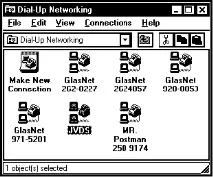
Відразу після інсталяції Microsoft Windows 95 у папці Dial-Up Networking є лише одна піктограма Make New Connection, за допомогою якої ви можете визначити нове з'єднання. Зробіть по цій піктограмі подвійне клацання лівою кнопкою миші.
Після цього запуститься програма напівавтоматичного настроювання параметрів з'єднання, перша діалогова панель якої показана на рис. 2.9.
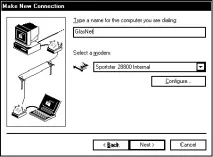
Мал. 2.9. Перша діалогова панель програми напівавтоматичного налаштування параметрів з'єднання
У полі Type a name for computer you are dialing ви повинні написати назву комп'ютера, з яким буде з'єднання. Ви можете вибрати будь-яку назву, яка вам подобається.
Далі у полі Select a modem необхідно вибрати модем. Зазвичай у комп'ютері встановлено лише один модем, тому можна відразу натискати кнопку Configure для налаштування параметрів модему.
На екрані з'явиться блокнот параметрів модему, який містить три сторінки (рис. 2.10).
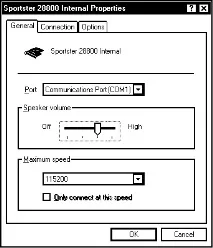
Мал. 2.10. Блокнот налаштування параметрів модему
У меню Port сторінки General вказано порт, до якого підключено модем. Цей порт вибирається автоматично при установці операційноїсистеми, тому вам його можна не змінювати.
За допомогою регулятора Speaker volume можна відрегулювати гучність динаміка, вбудованого в модем. Така можливість має значення, якщо ви любите працювати ночами.
Однак найбільш важливий параметр, який налаштовується за допомогою сторінки General - це максимальна швидкість, з якою буде працювати порт послідовної передачі даних, через який підключений модем. Сучасні високошвидкісні модеми не працюватимуть правильно, якщо ви вкажіть швидкість менше 115200 bps. Потрібне значення ви можете дізнатися з документації, яка постачається разом із модемом.
Тепер перейдемо до сторінки Connection (рис. 2.11), зробивши по її закладці клацання лівою кнопкою миші.
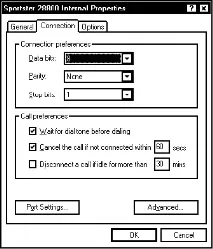
Мал. 2.11. Сторінка Connection блокнота налаштування параметрів модему
Параметри, зазначені в полях Connection preferences та Call preferences, можна залишити без зміни.
Щоб настроїти параметри порту послідовної передачі даних, натисніть кнопку Port Settings. На екрані з'явиться діалогова панель Advanced Port Settings, показана на мал. 2.12.
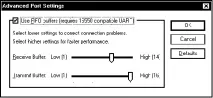
Мал. 2.12. Діалогова панель Advanced Port Settings
Сучасні порти послідовної передачі даних обладнані вбудованим буфером FIFO, тому якщо ви маєте в своєму розпорядженні такий порт, має сенс включити перемикач Use FIFO buffers. Додатково за допомогою двох регуляторів, розташованих у цьому вікні, можна змінювати розмір буферів прийому (верхній регулятор) і передачі (нижній регулятор).
Налаштувавши параметри порту, натисніть кнопку OK та поверніться до сторінки Connection блокнота налаштування параметрів модему. Натисніть кнопку Advanced, розташовану на цій панелі, і починайте налаштування параметрів з'єднання(Рис. 2.13).
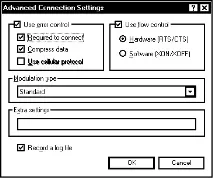
Мал. 2.13. Діалогова панель налаштування параметрів з'єднання Advanced Connection Settings
Переконайтеся, що увімкнено перемикач Use error control. Це необхідно для використання засобів контролю за помилками під час передачі даних. Додатково увімкніть перемикач Required to connect. В результаті для встановлення з'єднання наявність такого контролю буде необхідною.
Крім того, у групі перемикачів Use flow control увімкніть перемикач Hardware (RTS/CTS). Апаратні засоби управління передачею даних працюють надійніше за програмні.
Тепер перейдіть на сторінку Options , показану на рис. 2.14.
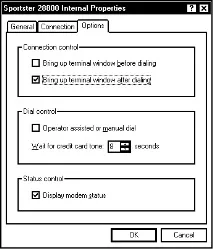
Мал. 2.14. Сторінка Options блокнота налаштування параметрів модему
У групі перемикачів Connection control увімкніть перемикач Bring up terminal window after dialing, а перемикач Bring up terminal window before dialing навпаки вимкніть. В результаті відразу після встановлення з'єднання на екрані з'явиться вікно термінальної програми, за допомогою якого ви спочатку вводитимете свій ідентифікатор і пароль. Надалі ми навчимо вас створювати спеціальний командний файл, під час використання якого ці параметри передаватимуться віддаленому вузлу автоматично.
Тепер натисніть кнопку OK. Ви повернетеся до діалогової панелі, показаної на рис. 2.9. У ньому потрібно натиснути кнопку Next. Після цього на екрані з'явиться наступна діалогова панель програми напівавтоматичного налаштування параметрів з'єднання (рис. 2.15).
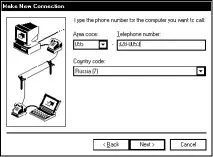
В результаті на екрані з'явиться остання діалогова панель програми напівавтоматичного налаштування параметрів з'єднання (рис. 2.16).
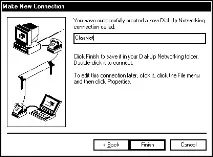
Мал. 2.16. Остання діалогова панель програминапівавтоматичного налаштування параметрів з'єднання
У єдиному полі, розташованому на цій діалоговій панелі, ви можете відредагувати назву піктограми, яка буде відповідати щойно створеному вами з'єднанню. Крім того, можна за допомогою кнопки Back повторити попередні етапи налаштування.
Якщо все було вказано правильно, натисніть Finish. В результаті створення з'єднання буде закінчено, і у вікні DialUp Networking з'явиться нова піктограма.
Однак поки ми не поспішатимемо пробувати, як працює нове з'єднання, оскільки процес налаштування ще не закінчено.
Зробіть клацання правою клавішею миші по створеній піктограмі у вікні DialUp Networking і виберіть з контекстного меню рядок Properties (рис. 2.17).
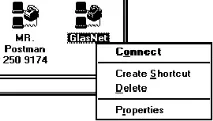
Мал. 2.17. Продовження налаштування параметрів з'єднання за допомогою контекстного меню
Після вибору цього рядка з'явиться на екрані блокнот, що складається з єдиної сторінки з назвою General (рис. 2.18). Якщо ви робите локальний дзвінок (за номером, розташованим у вашому місті), перемикач Use country code and area code можна вимкнути.
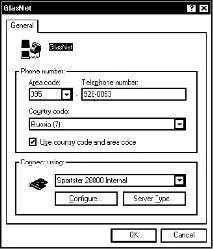
Мал. 2.18. Сторінка General, за допомогою якої можна налаштувати параметри створеного з'єднання
Натисніть кнопку Server Type на цій сторінці. На екрані з'явиться однойменна діалогова панель (рис. 2.19).
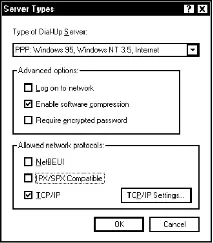
Мал. 2.19. Діалогова панель Server Type
Встановіть перемикачі так, як показано на рис. 2.19. З усіх протоколів, перелічених у групі перемикачів Allowed network protocols, виберіть лише TCP/IP.
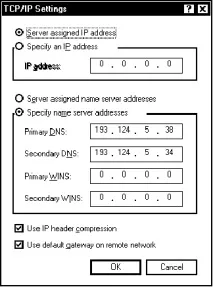
Мал. 2.20. Діалогова панель TCP/IP Settings
Всі! Тепер можна спробувати.
Зробітьподвійне клацання лівою клавішею миші по піктограмі створеного та налаштованого з'єднання. На екрані з'явиться діалогова панель Connect To, показана на мал. 2.21.
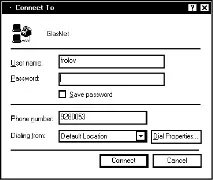
Мал. 2.21. Діалогова панель Connect To
Тепер ви можете натискати кнопку Connect і після цього почнеться процес встановлення з'єднання. Однак перед цим натисніть кнопку Dial Properties і подивимося, які параметри можна змінити в останню хвилину перед встановленням з'єднання (рис. 2.22).
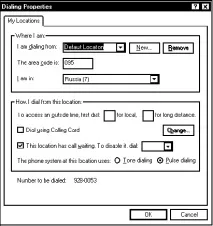
Мал. 2.22. Діалогова панель Dialing Properties
Найбільш цікавим є параметр The phone system at this location uses, за допомогою якого ви можете вибрати або тональний набір номера (Tone Dialing), або імпульсний (Pulse dialing). Останній спосіб набору номера найбільш поширений в Україні.
Якщо ваша операційна система встановлена на портативному комп'ютері, і ви працюєте з мережею Internet із різних місць, скористайтесь групою органів управління Where I am. За допомогою цієї групи ви зможете створити декілька комбінацій коду країни та міста.
Отже, вважаємо, що налаштовувати вже нема чого. Натискаємо кнопку Connect у діалоговій панелі Connect To (рис. 2.21) і через деякий час чуємо, як модем починає набирати номер. На екрані з'являється діалогова панель, показана на рис. 2.23.
Мал. 2.23. Діалогова панель Connecting to GlasNet
Якщо вам не пощастило, лінія може бути зайнятою. Вас проінформують про це за допомогою повідомлення, показаного на рис. 2.24.
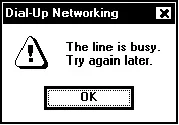
Ви, звичайно, можете зателефонувати пізніше, проте краще налаштувати систему Dial-Up Networking так, щоб додзвон виконувався автоматично.
Це можна зробити, якщо вибрати з меню Connections папки Dial-Up Networking рядокSettings і в односторінковому блокноті, що з'явився на екрані (рис. 2.25) включити перемикач Redial.
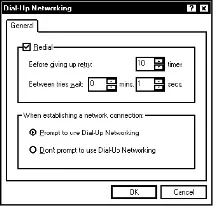
Мал. 2.25. Налаштування параметрів автоматичного додзвону
За допомогою органу управління Before giving up retry ви можете вказати, скільки разів система повинна намагатися дзвонити, перш ніж повідомляти про неможливість встановлення з'єднання. Органи управління Between tries wait дають можливість задати тривалість паузи, яка буде витримуватися між черговими спробами встановлення з'єднання.
У разі успішного з'єднання на екрані з'явиться вікно термінальної програми (оскільки на сторінці Options блокнота налаштування параметрів модему (рис. 2.14) було включено перемикач Bring up terminal window after dialing) . Це вікно показано на рис. 2.26 (ми підключилися до сайту GlasNet).
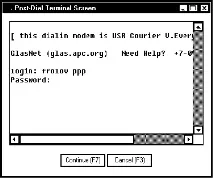
Мал. 2.26. Вікно термінальної програми, що з'явилося після встановлення з'єднання
Для того, щоб встановити з'єднання з вузлом GlasNet і використовувати протокол PPP , після свого ідентифікатора ми вказали рядок ppp. Далі ми ввели пароль та натиснули клавішу .
Через деякий час на екрані з'явиться нечитаний набір символів. Це ознака того, що система розпочала встановлення з'єднання з використанням протоколу PPP. Ви повинні натиснути кнопку Continue у вікні термінальної програми чи функціональну клавішу на клавіатурі.
Далі розпочнеться процедура перевірки імені користувача та пароля (рис. 2.27).
Мал.2.27. Повідомлення про початок процедури перевірки імені користувача та його пароля
Віддалений вузол перевірить пароль, і якщо ви вказали його неправильно, відключить вас від мережі, відобразивши на екрані повідомлення на рис. 2.28.
Мал. 2.28. Повідомлення про вимкненнявід мережі
Якщо ви побачили таке повідомлення, повторіть спробу з'єднання.
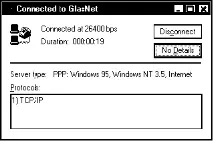
Мал. 2.29. Діалогова панель, яка з'являється при успішному з'єднанні
У цій панелі відображається швидкість передачі даних та тривалість з'єднання. У будь-який час можна розірвати з'єднання, натиснувши кнопку Disconnect.
Тепер, коли ви навчилися встановлювати з'єднання, переходьте до наступного розділу і працюйте з описаними в ньому програмами Internet.