Адреса роутера tp link як самомуналаштувати
Як за функціоналом, так і якістю складання нарікань немає – маршрутизатор повністю відповідає своїй ціні. Про все по порядку.
Комплектація роутера
Продається маршрутизатор у барвистій коробці, з усіх боків якої у подробицях описується функціонал пристрою, його позитивні риси, характеристики та багато іншої корисної інформації.
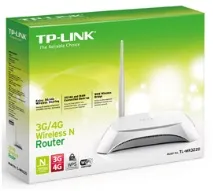
Зрозуміло, на лицьовій стороні красується зображення самого маршрутизатора.
Відкривши коробку, ми там виявимо, крім роутера, набір додаткових необхідних вкладень:
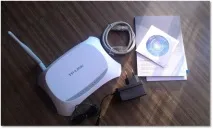
Не зовсім зрозуміло, навіщо в комплекті йде компакт-диск, тому що ніяких драйвер або майстрів швидкого налаштування там немає - тільки оцифровані інструкції.
Зовнішній вигляд роутера
Над другою версією дизайнери TP-Link попрацювали на славу - роутер вийшов трохи футуристичного оформлення.
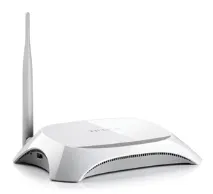
Колір корпусу молочно-білий, пластик дуже якісний, приємний для очей. Жодних слідів від пальців можна не бояться – його дуже складно заляпати.
Другу версію також відрізняє від першої покращене охолодження корпусу – перший грівся як піч, у нашому випадку навіть при високих навантаженнях роутер залишався трохи теплий.
Передня панель роутера
Передня панель, або навіть правильніше сказати – верхня, містить індикаторні світлодіодні значки, що світяться зеленим, за якими можна судити про поточну роботу пристрою.
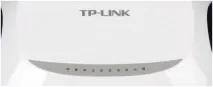
Значки інтуїтивно зрозумілі, вони сповіщають про наявність живлення, стан Wi-Fi, наявність виходу в Інтернет, підключення дротової мережі, підключення до USB порту та активування WPS. Під час передачі світлодіод блимає.
Значки розташованіу сірій «усмішці», що значно підвищує читабельність.
Бічні та задня панелі роутера
З лівого боку маршрутизатора розташований USB 2.0 порт, що служить для підключення 3G/4G модемів.
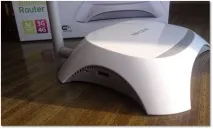
Поруч із портом USB знаходиться кнопка активування Wi-Fi модуля, але вона втоплена в корпус, натиснути її завдає певних труднощів.
На задній панелі пристрою розташовані всі порти та роз'єми.
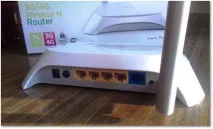
Ліворуч – гніздо для підключення блока живлення, далі кнопка включення роутера, чотири LAN порти (жовті), один WAN порт (синій), і кнопка WPS/Reset, необхідна для активування функції WPS, якщо натиснути і відразу відпустити, або функція скидання налаштувань на заводські значення, якщо натиснути та тримати протягом 10 секунд. "Reset" буває корисним при неправильному налаштуванні роутера, коли простіше все скинути і налаштувати заново, ніж шукати причини нестабільної роботи. Також скидання вирішує проблему, якщо забутий логін/пароль для в ходу в меню налаштувань.
Завантаження оновленої прошивки
З якихось причин завод-виробник встановлює не найкращу версію прошивки. При покупці маршрутизатора насамперед дуже рекомендується провести оновлення мікропрограми (Зі старою прошивкою не гарантується навіть робота 3G модему). Про сам процес оновлення буде розказано далі, зараз розглянемо, як її завантажити з сайту на свій комп'ютер.
Отже, перевертаємо роутер і дивимося наклейку.
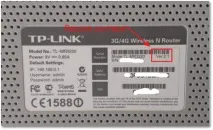
У разі версія роутера 2.
Увага! Версії прошивок 1 та 2 несумісні!
Запам'ятовуємо і переходимо на сайт виробника:
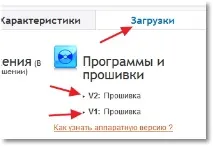
Відкриється список усіх доступних версій прошивки на даний момент для версії роутера. Вибираємо найвищу у списку – вона найсвіжіша.
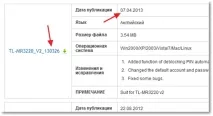
Переконавшись, що саме вона нам потрібна (за датою та версією), натискаємо посилання та вказуємо шлях, куди його зберегти. Все далі розглянемо, як її встановити.
Налаштування маршрутизатора TP-Link TL-MR3220
Підключення до комп'ютера
Перед початком налаштування роутер необхідно підключити до комп'ютера по локальній, бажано дротової мережі. Можна і Wi-Fi, але бездротовий зв'язок може раптово обірватися, і при оновленні прошивки наслідки можуть бути непередбачувані. Тим більше, в комплекті йде патч корд.
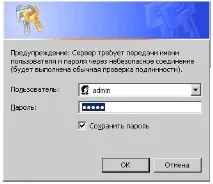
Тиснемо «OK» і потрапляємо в меню налаштувань. Якщо ж видає помилку – скидаємо кнопкою на задній панелі.
Оновлення прошивки
Раніше ми завантажили оновлений файл прошивки, тепер необхідно встановити її в пам'ять самого пристрою. Для цього переходимо в меню System Tools, далі підменю Firmware Update.
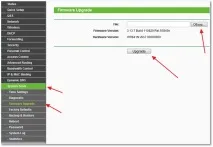
У меню натискаємо кнопку «Огляд…», вказуємо шлях до завантаженого файлу з прошивкою, тиснемо «Upgrade».
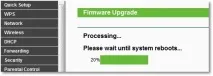
Відобразиться індикаторна смужка процесу оновлення. Сам процес займає приблизно хвилину, після чого маршрутизатор автоматично перезавантажиться.
Вкрай важливо в процесі оновлення не чіпати маршрутизатор, не вимикати, не намагатись скасувати процес тощо – переривання процесу в багатьох випадках вбиває пристрій без можливості відновлення.
Інші настройки роутера
За аналогічною схемою проводиться налаштування та решти функціоналу маршрутизатора – ліворуч у колонці вибираємо пункт налаштування, та виконуємо налаштування. Наприклад – для налаштування Wi-Fi модуля переходимо в меню Wireless, далі підменю Wireless Seting.
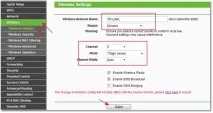
Відкриється вікно для налаштувань бездротової мережі.