Автоматичне вимкнення комп’ютера з Windows - Записки адміна-початківця та сеошника
Сьогодні як зазвичай відкрив статистику з цього блогу, і зауважив, що на блог потрапили з гугла на наступний запит «windows 7 запрограмувати вимкнення комп'ютера». І, звичайно ж, нічого не знайшли. Так що я вирішив заповнити цю прогалину, і написати про вимкнення комп'ютера за таймером, а якщо бути точніше за планувальником завдань.
Для відключення комп'ютера в заданий час, потрібно додати завдання команду «shutdown /s». Програма «shutdown.exe» дозволяє вимикати, перезавантажувати комп'ютер, виходити з сеансу тощо прямо з командного рядка (див. ключі команди використовуючи shutdown /?). Додавання завдань у планувальник відрізняється у Windows XP і в Windows 7. Отже опишемо обидва випадки.
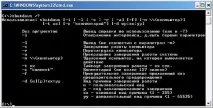
Отже, для додавання завдання в Windows XP, ми відкриваємо командний рядок (Пуск-Всі програми-Стандартні-Командний рядок). Вводимо в командному рядку команду «at», навіть через пропуск потрібний час відключення комп'ютера (наприклад, 04:30), далі знову через пропуск команду відключення «shutdown /s» і натискаємо Enter .
C:> at 04:30 shutdown /s Додано нове завдання з кодом 1
Рівно о 04:30, запуститься процедура вимкнення комп'ютера. Але врахуйте, що якщо у вас будуть відкриті будь-які програми, в яких треба зберегти дані, процедура може перерватися. Так що краще після додавання завдання закрити всі використовувані програми.
Як я вже писав вище, процедура додавання завдань у Windows XP та Windows 7 відрізняється, але не відрізняється команда завершення роботи "shutdown /s". Для додавання завдання до Windows 7, можна зробити так:
- відкрити панель керування (розширений вигляд) -> Адміністрація -> Планувальник завдань.
- в меню"Дії" натиснути "Створити просте завдання".
- ввести ім'я завдання, наприклад - "Вимкнення ПК", поставити галочку "Виконати з найвищими правами", потім натиснути "ОК".
- на вкладці «Тригери», вказати «Одноразово» та встановити час (наприклад: 4:30), натиснути «ОК».
- далі на вкладці «Дії», у полі «Програма або сценарій» вписати нашу команду «shutdown /s», натискаємо «ОК».